Einführung
MeetID wird verwendet, um sichere, authentifizierte Videomeetings in Zoom zu erstellen und durchzuführen. Diese Wissensdatenbank beschreibt, wie Sie MeetID hinzufügen, die App zum Erstellen sicherer Meetings nutzen und die App von Ihrem Zoom-Konto entfernen.

Voraussetzungen
Um MeetID nutzen zu können, müssen sowohl der Meeting-Host als auch die Teilnehmer Zugriff auf die für das Meeting erforderlichen Tools und die verwendete Authentifizierung haben.
Meeting-Host
- Der Meeting-Host muss Zoom installiert haben.
- Der Zoom-Client muss aktualisiert sein und die aktuellen Systemanforderungen von Zoom erfüllen.
- Der Meeting-Host muss in Zoom mit dem Konto angemeldet sein, in dem MeetID verwendet werden soll.
- MeetID muss für den Benutzer über das Zoom-Konto der Organisation verfügbar sein.
- Der Meeting-Host muss Zugriff auf Apps in Zoom Workplace haben.
Teilnehmer
- Der Teilnehmer benötigt einen Webbrowser, der vom webbasierten Meeting-Ablauf von Zoom unterstützt wird.
- Der Teilnehmer benötigt Zugriff auf die für das Meeting verwendete Authentifizierungsmethode, zum Beispiel BankID.
- Der Teilnehmer muss in der Lage sein, den Link in der Einladung per E-Mail oder SMS zu öffnen.
- Der Teilnehmer muss den Zugriff auf Kamera und Mikrofon erlauben, falls der Browser danach fragt.
MeetID hinzufügen
Um MeetID hinzuzufügen, muss die App zunächst von Ihrer Organisation verfügbar gemacht worden sein. Sie müssen außerdem in Zoom mit dem Konto angemeldet sein, in dem die App verwendet werden soll, und einen Installationslink von Ihrem Administrator erhalten haben. Folgen Sie dann den unten stehenden Schritten.
Wenn Sie den Menüpunkt Apps in Zoom nicht sehen, können Sie im Abschnitt Fehlerbehebung weiter unten auf der Seite mehr dazu lesen.
- Öffnen Sie den Installationslink, den Sie von Ihrem Administrator erhalten haben
- Klicken Sie auf Add oder Authorize
- Genehmigen Sie die angeforderten Berechtigungen
- Öffnen Sie Zoom Workplace
- Überprüfen Sie, ob MeetID unter Apps vorhanden ist
- Falls die App nicht angezeigt wird, starten Sie den Zoom-Client neu und melden Sie sich erneut an
MeetID verwenden
MeetID wird verwendet, um sichere, authentifizierte Meetings in Zoom zu erstellen und zu verwalten. Als Meeting-Host arbeiten Sie in Zoom, aber das eigentliche Meeting und der Teilnehmerfluss werden über MeetID in Zoom verwaltet, um sicherzustellen, dass die richtigen Personen Zugriff auf das Meeting erhalten.
In MeetID können Sie ein sicheres Meeting erstellen, Teilnehmer hinzufügen und Meeting-Einladungen versenden. Der Teilnehmer öffnet dann seinen Einladungslink in einem Webbrowser und authentifiziert sich vor dem Meeting mit den von Ihrer Organisation bereitgestellten E-Identifikationsmethoden, zum Beispiel BankID. Sobald die Authentifizierung genehmigt ist, kann der Teilnehmer dem Zoom-Meeting beitreten.
Um MeetID zu nutzen, muss der Meeting-Host Zugriff auf Zoom und MeetID haben. Der Teilnehmer benötigt einen Webbrowser und Zugriff auf die für das Meeting erforderliche Authentifizierungsmethode.
MeetID in Zoom öffnen
Sobald MeetID zu Zoom hinzugefügt wurde, öffnen Sie die App direkt aus der Zoom-Anwendung heraus.
- Starten Sie Zoom.
- Klicken Sie in der Symbolleiste auf Apps.
- Suchen und öffnen Sie MeetID.
- Falls MeetID nicht angezeigt wird, überprüfen Sie, ob die App im richtigen Zoom-Konto installiert ist und ob Ihre Organisation Ihnen Zugriff gewährt hat.
- Falls der Menüpunkt Apps fehlt, können Sie im Abschnitt Fehlerbehebung weiter unten auf der Seite mehr dazu lesen.
Ein sicheres Meeting erstellen
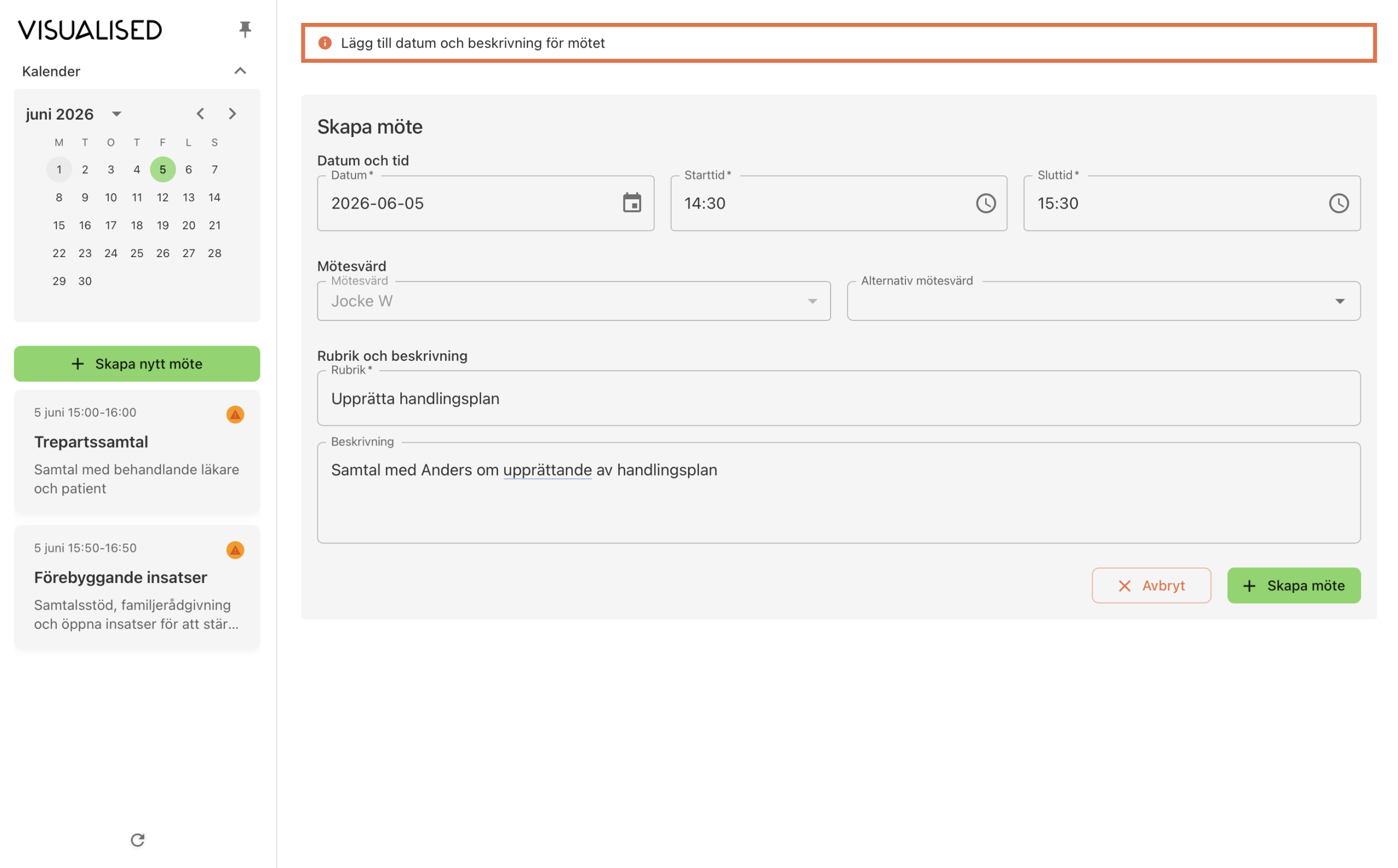
Nachdem Sie MeetID geöffnet haben, können Sie direkt in der App ein neues sicheres Meeting erstellen. Das Meeting wird mit Ihnen als Host erstellt. Im nächsten Schritt wird das Meeting um Teilnehmer und Einladungen ergänzt. Siehe Abbildung unten.
- Wählen Sie das Datum für das Meeting in der Datumsauswahl auf der linken Seite. Die Datumsauswahl ist automatisch auf das heutige Datum eingestellt.
- Klicken Sie auf Neues Meeting erstellen links unter der Datumsauswahl
- Passen Sie das Datum bei Bedarf an
- Geben Sie die Start- und Endzeit für das Meeting an
- Sie sind automatisch als Meeting-Host ausgewählt. Falls das Meeting einen alternativen Host haben soll, wählen Sie diesen aus. Der alternative Host erhält automatisch eine Buchung in seinem Kalender.
- Geben Sie einen Titel und optional eine Beschreibung für das Meeting an. Titel und Beschreibung dienen als interne Notizen und werden nicht mit dem Teilnehmer geteilt.
- Klicken Sie auf Meeting erstellen, um das Meeting zu speichern
- Erstellte Meetings finden Sie im Abschnitt auf der linken Seite
Teilnehmer hinzufügen
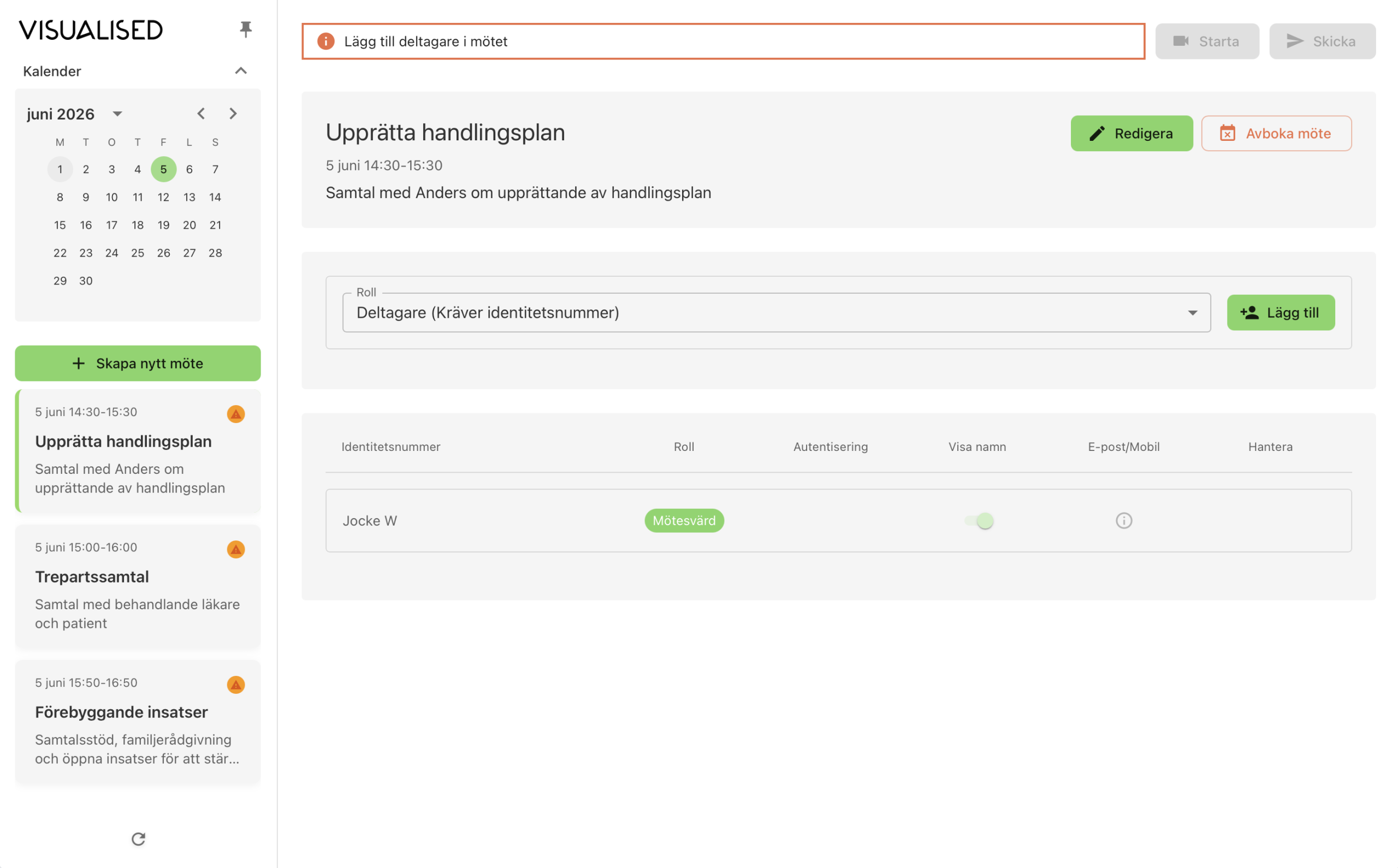
Sobald das Meeting erstellt wurde, müssen Sie die Personen hinzufügen, die teilnehmen sollen. In MeetID wählen Sie zuerst aus, welche Rolle der Teilnehmer haben soll, und füllen dann die für diese Rolle erforderlichen Angaben aus. Siehe Abbildung unten.
Es gibt zwei Arten von Teilnehmerrollen:
Betroffene Person
Die Person, um die es im Meeting geht, zum Beispiel Klient, Patient oder Kunde. Diese Rolle erfordert die vorherige Angabe der Identitätsnummer.
Mitwirkender Kontakt
Eine Person, die am Meeting teilnimmt, zum Beispiel ein Heimleiter, Kollege oder medizinisches Personal. Die Person authentifiziert sich mit E-Identifikation, die Identitätsnummer muss jedoch nicht im Voraus bekannt sein.
Alle Teilnehmer des Meetings müssen sich unabhängig von ihrer Rolle mit einer E-Identifikation ausweisen, bevor sie zum Meeting zugelassen werden.
Betroffene Person hinzufügen
- Wählen Sie die Rolle Betroffene Person
- Klicken Sie auf Hinzufügen
- Geben Sie die Personennummer ein
- MeetID führt eine Abfrage gegen SPAR durch, um die Identität zu bestätigen
- Falls die Person über geschützte personenbezogene Daten verfügt, wird der Anzeigename im Meeting automatisch ausgeblendet. Stattdessen wird der Name Meeting-Teilnehmer angezeigt.
- Sie können wählen, ob der Name des Teilnehmers angezeigt oder ausgeblendet werden soll, indem Sie Name anzeigen anpassen
- Geben Sie an, welche Art von E-Identifikation verwendet werden soll
- Wählen Sie aus, ob die Einladung per E-Mail oder an eine Mobilnummer gesendet werden soll
- Klicken Sie auf Hinzufügen
Mitwirkenden Kontakt hinzufügen
- Wählen Sie die Rolle Mitwirkender Kontakt
- Klicken Sie auf Hinzufügen
- Geben Sie den Vornamen (Rufnamen) sowie den Nachnamen an
- Geben Sie an, welche Art von E-Identifikation verwendet werden soll
- Wählen Sie aus, ob die Einladung per E-Mail oder an eine Mobilnummer gesendet werden soll
- Klicken Sie auf Hinzufügen
Meeting-Einladung versenden
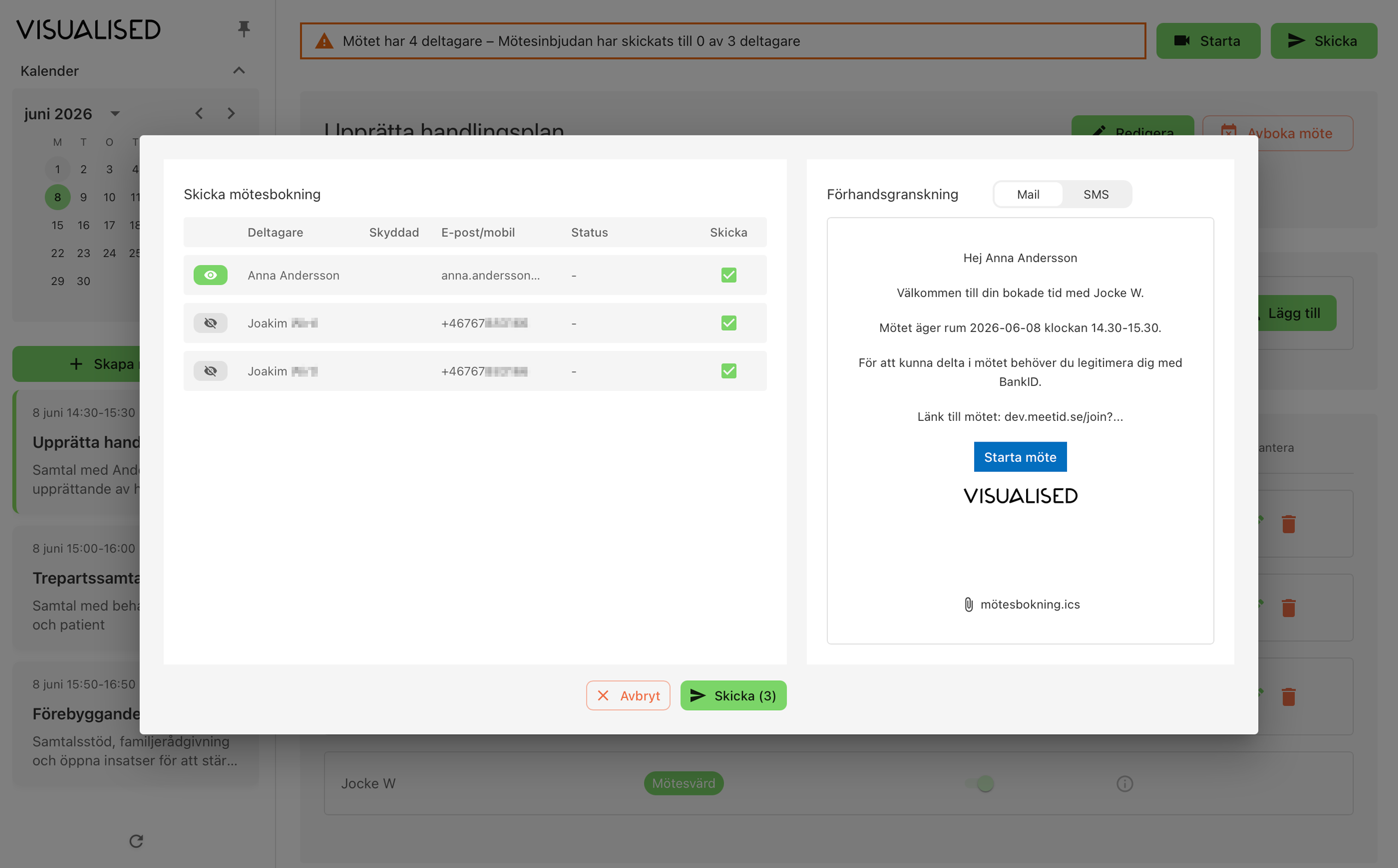
Sobald Teilnehmer zum Meeting hinzugefügt wurden, können Sie die Meeting-Einladung von MeetID aus versenden. Die Einladung enthält den Link, den der Teilnehmer verwendet, um sich zu authentifizieren und dem Meeting beizutreten. Siehe Abbildung unten.
- Klicken Sie oben rechts auf Senden
- Im sich öffnenden Dialogfenster erhalten Sie eine Übersicht der Teilnehmer, die eine Einladung erhalten können
- Teilnehmer, die noch keine Einladung erhalten haben, sind automatisch markiert
- Wenn Sie eine Erinnerung an einen Teilnehmer senden möchten, der bereits eine Einladung erhalten hat, müssen Sie diesen Teilnehmer erneut markieren
- Überprüfen Sie die Einladung, bevor Sie sie versenden. Sie können sowohl die E-Mail als auch die SMS in der Vorschau ansehen.
- Überprüfen Sie bei Bedarf die Kontaktdaten des Teilnehmers, den Status früherer Sendungen und ob der Teilnehmer eine geschützte Identität hat
- Klicken Sie auf Senden, wenn Sie fertig sind. Die Einladung wird dann an die ausgewählten Teilnehmer gesendet
Als Teilnehmer beitreten
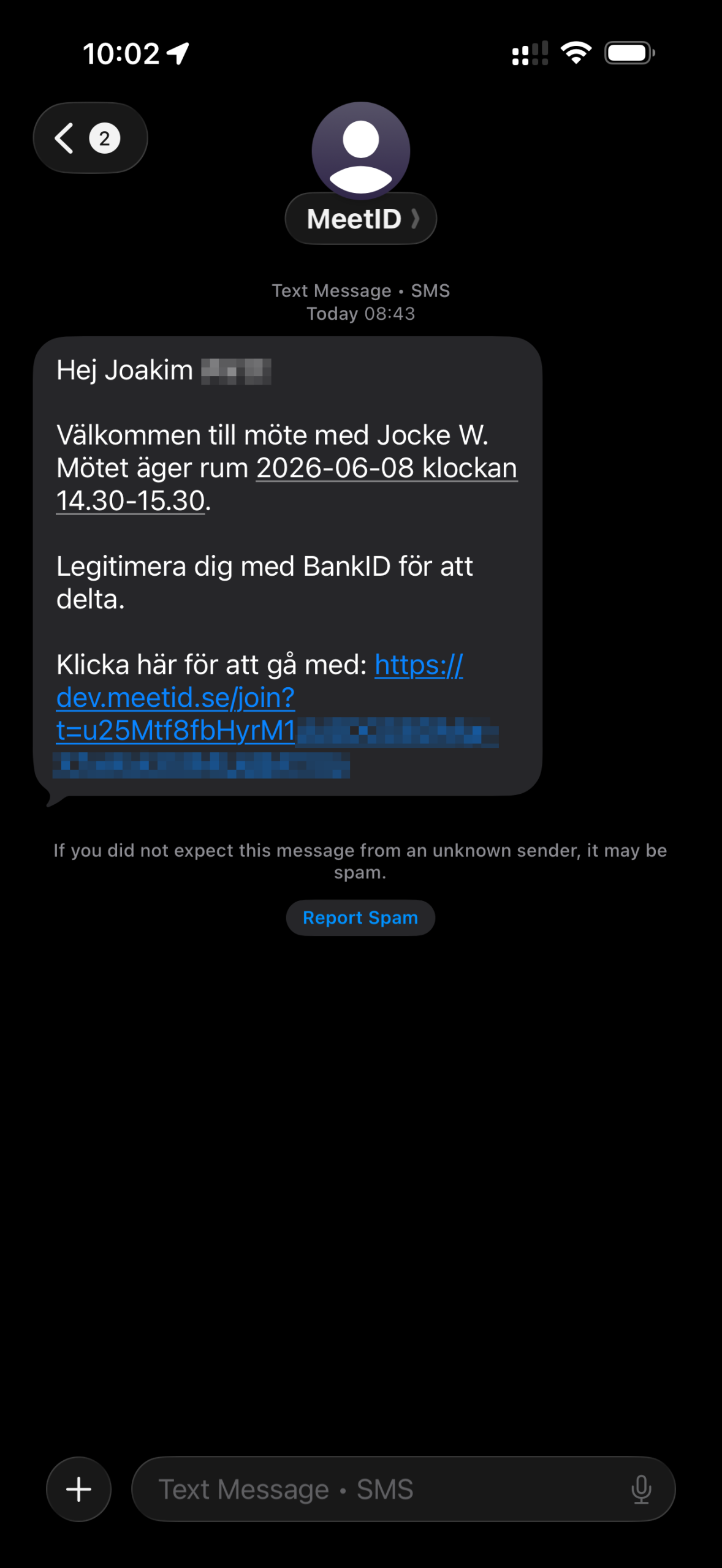
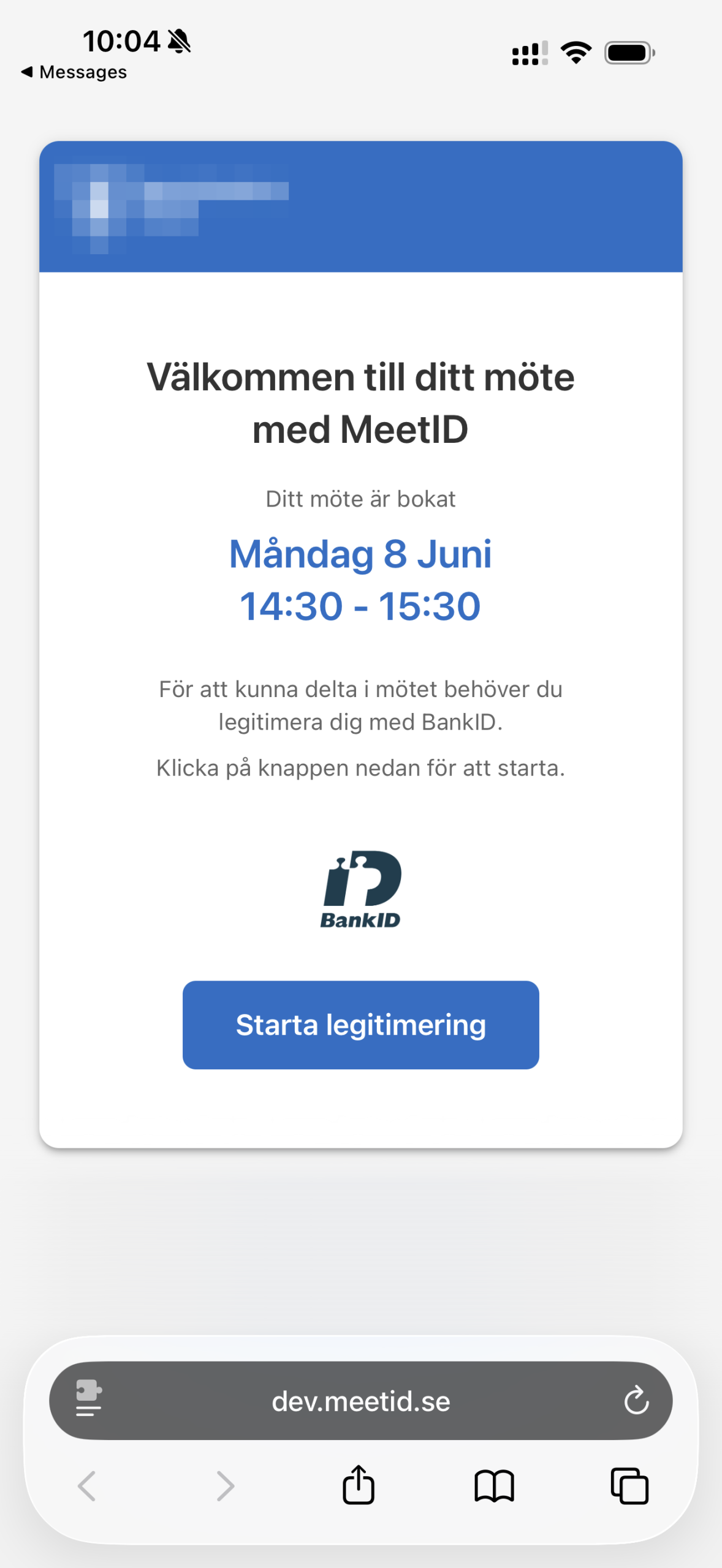
Als Teilnehmer treten Sie dem Meeting über die Einladung bei, die Sie per E-Mail oder SMS erhalten haben. Die Einladung enthält Informationen zum Meeting und einen persönlichen Link, der zur Identifizierung und zum Beitritt zum Meeting verwendet wird.
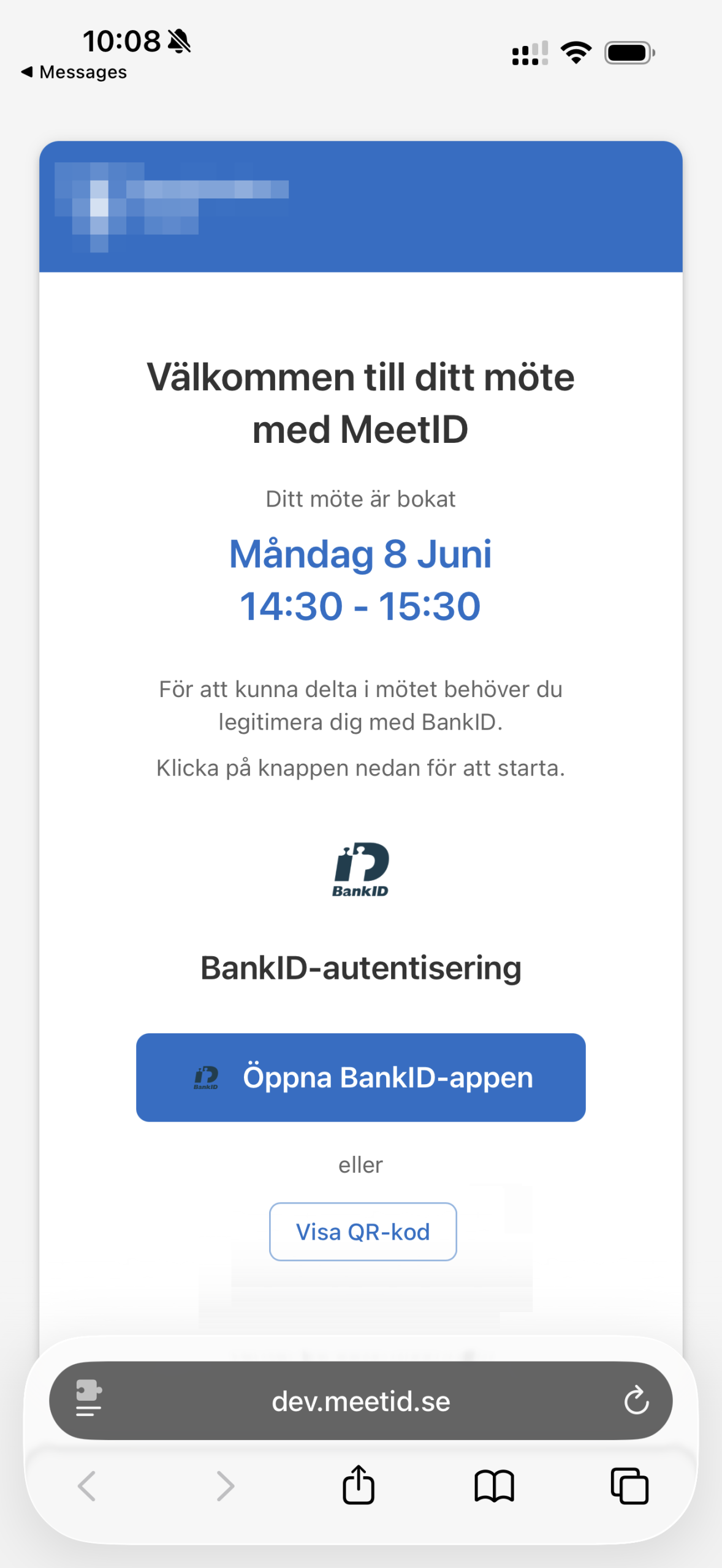
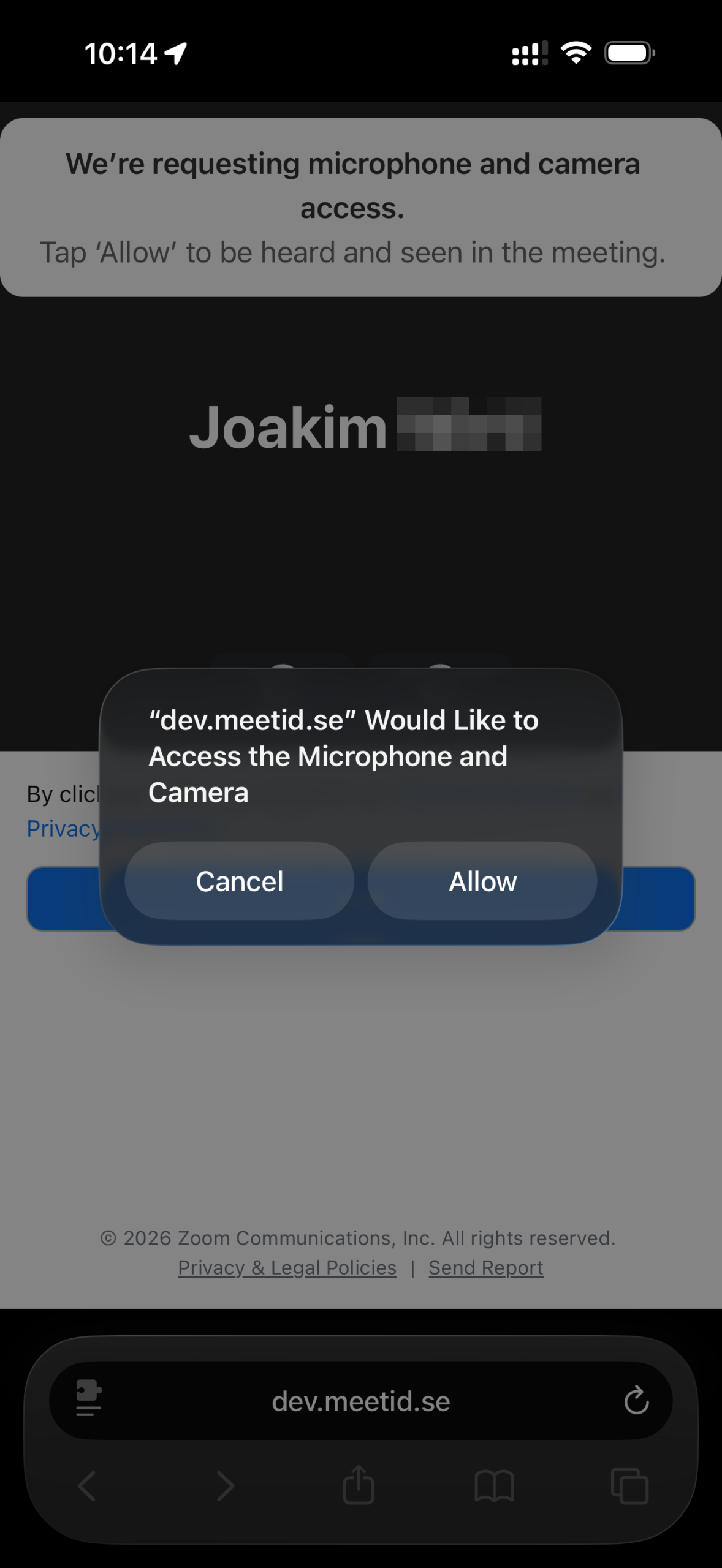
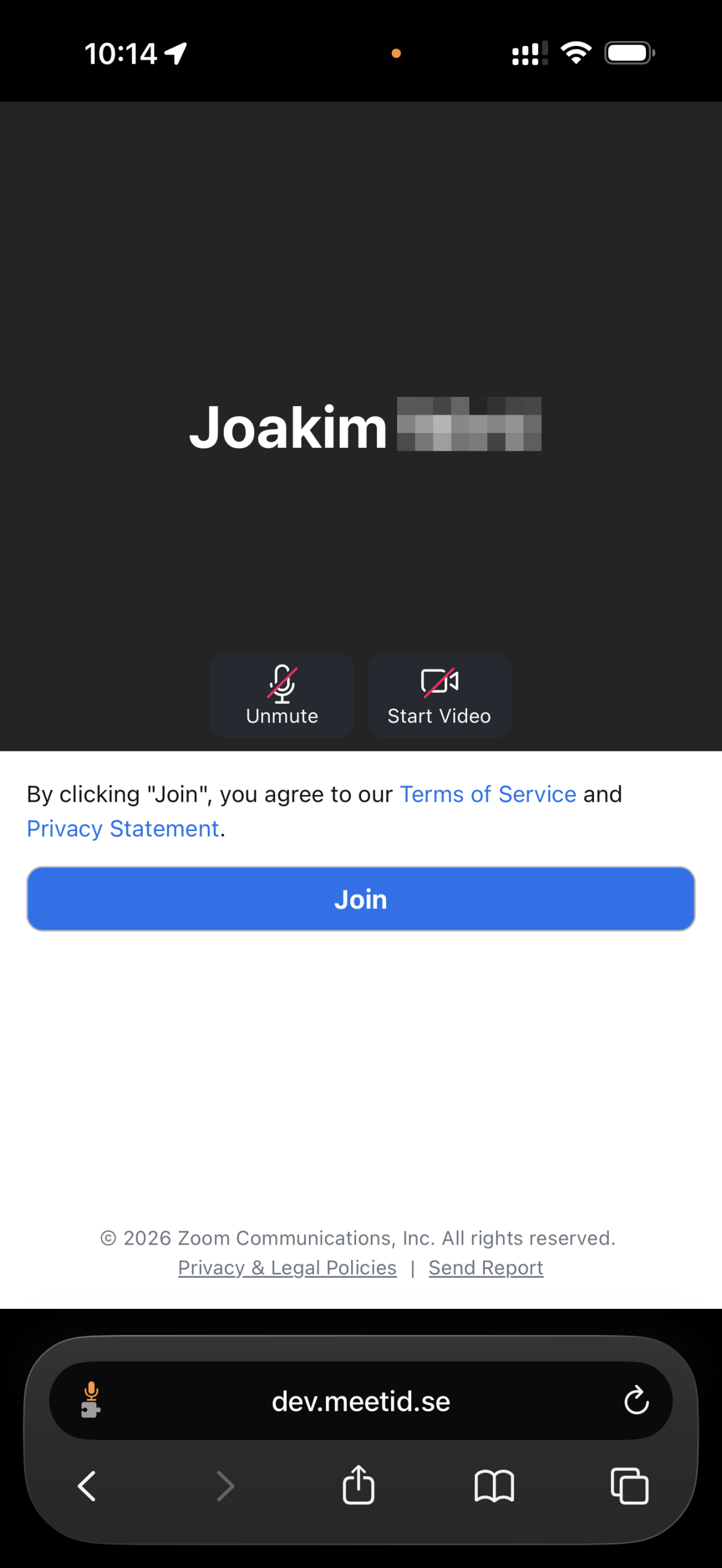
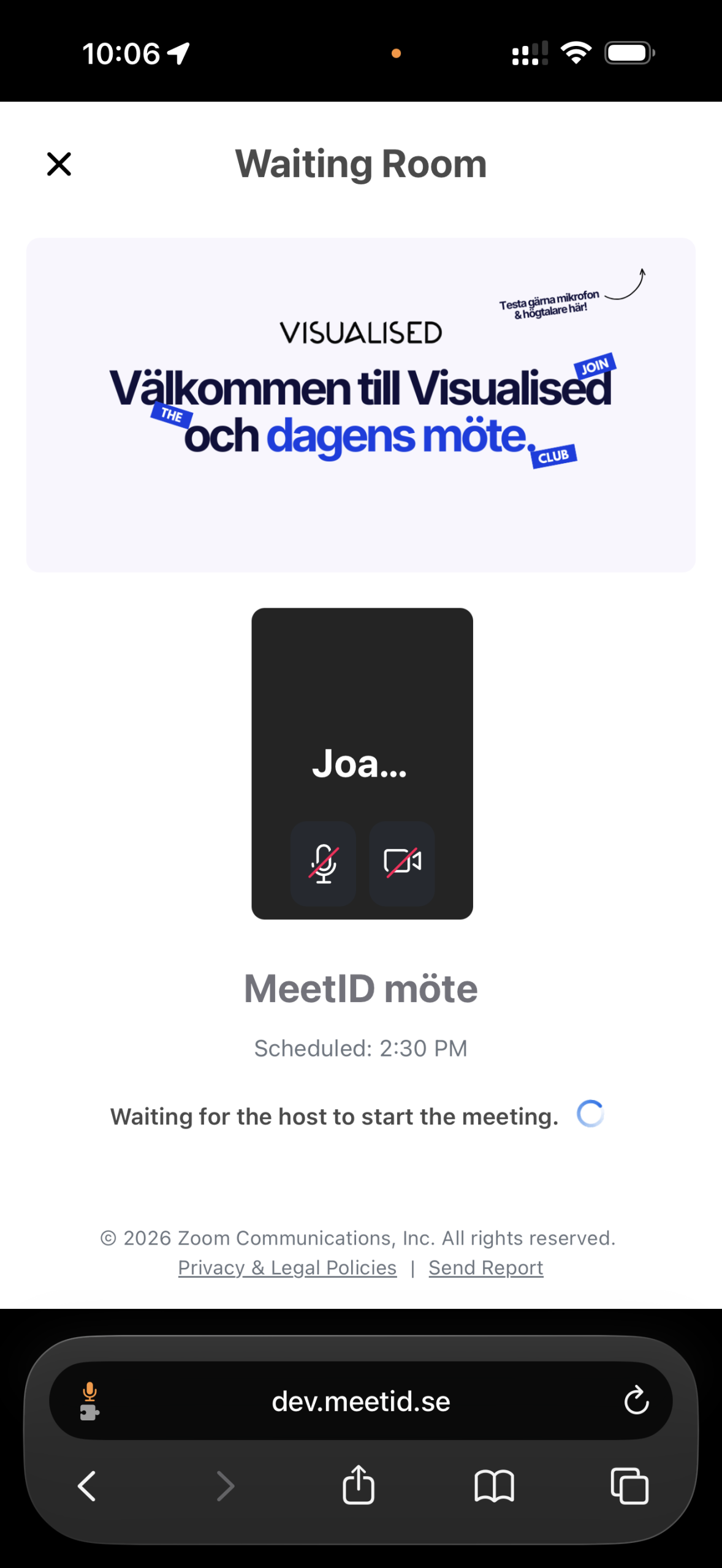
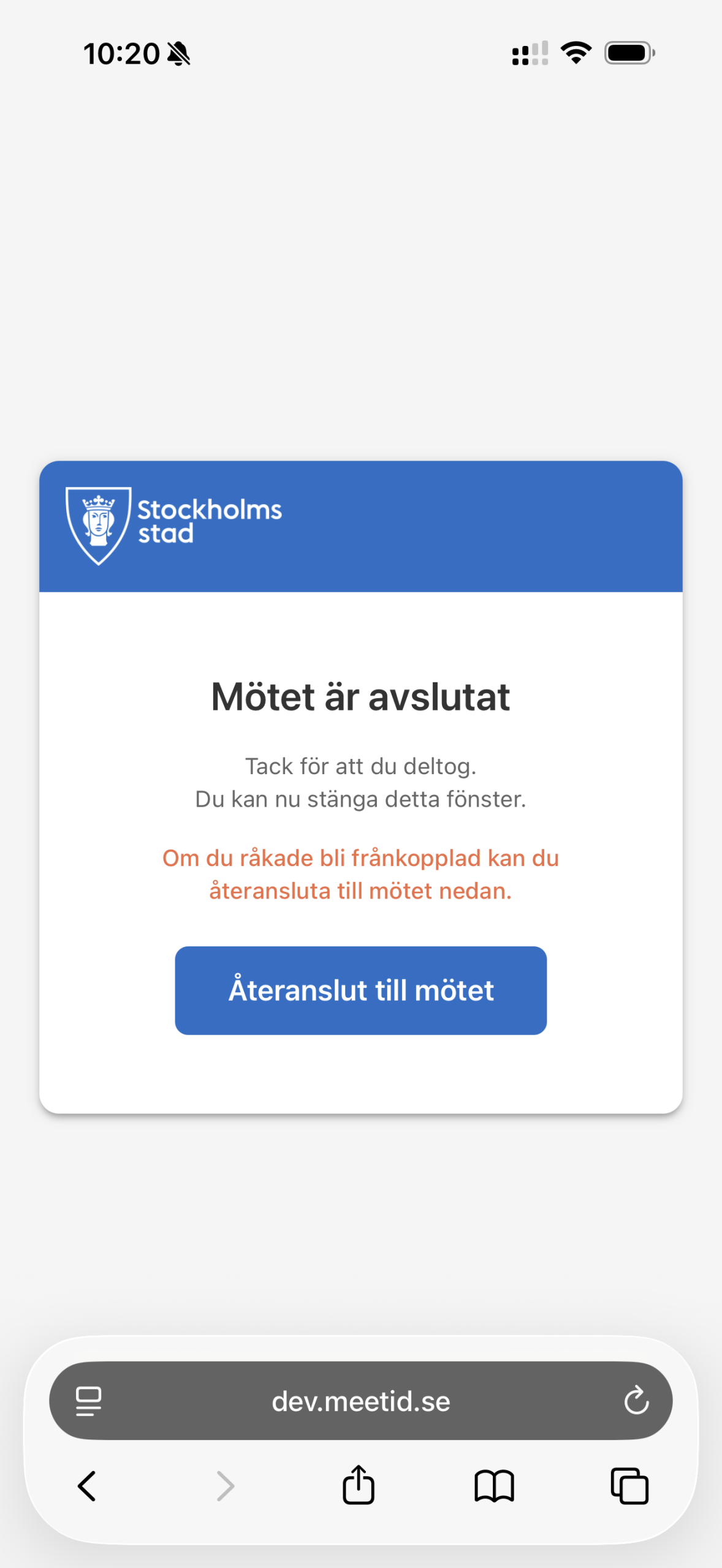
Die folgende Diashow zeigt ein Beispiel dafür, wie der Ablauf von der Einladung bis zum Beitritt zum Meeting aussehen kann.
Sie müssen MeetID nicht in Zoom öffnen. Folgen Sie dem Link in der Einladung und führen Sie die Schritte im Webbrowser durch.
- Öffnen Sie die Einladung, die Sie per E-Mail oder SMS erhalten haben.
- Klicken Sie auf den Link in der Einladung.
- In Ihrem Webbrowser öffnet sich eine Webseite mit Informationen zum Meeting.
- Überprüfen Sie, ob Datum und Uhrzeit korrekt sind.
- Klicken Sie auf Identifizierung starten.
- Identifizieren Sie sich mit der in der Einladung angegebenen E-Identifikation; die Methode kann je nach Organisation variieren. In diesem Beispiel verwenden wir BankID.
- Wenn BankID verwendet wird, klicken Sie auf BankID-App öffnen. Sie können auch QR-Code anzeigen wählen, wenn Sie sich mit BankID auf einem anderen Gerät identifizieren müssen.
- Folgen Sie den Anweisungen in der BankID-App und schließen Sie die Identifizierung ab.
- Sobald die Identifizierung genehmigt ist, werden Sie zum Meeting weitergeleitet.
- Erlauben Sie den Zugriff auf Kamera und Mikrofon, falls der Browser danach fragt.
- Klicken Sie auf Join, um dem Meeting beizutreten.
- Falls das Meeting noch nicht begonnen hat, werden Sie im Warteraum platziert, bis der Host das Meeting startet oder Sie einlässt.
- Wenn das Meeting beendet ist, wird eine Abschlussseite angezeigt. Sie können dann das Browserfenster schließen.
- Falls die Verbindung versehentlich getrennt wird, können Sie die Schaltfläche Wieder zum Meeting verbinden nutzen, sofern das Meeting noch aktiv ist.
Ein Meeting durchführen
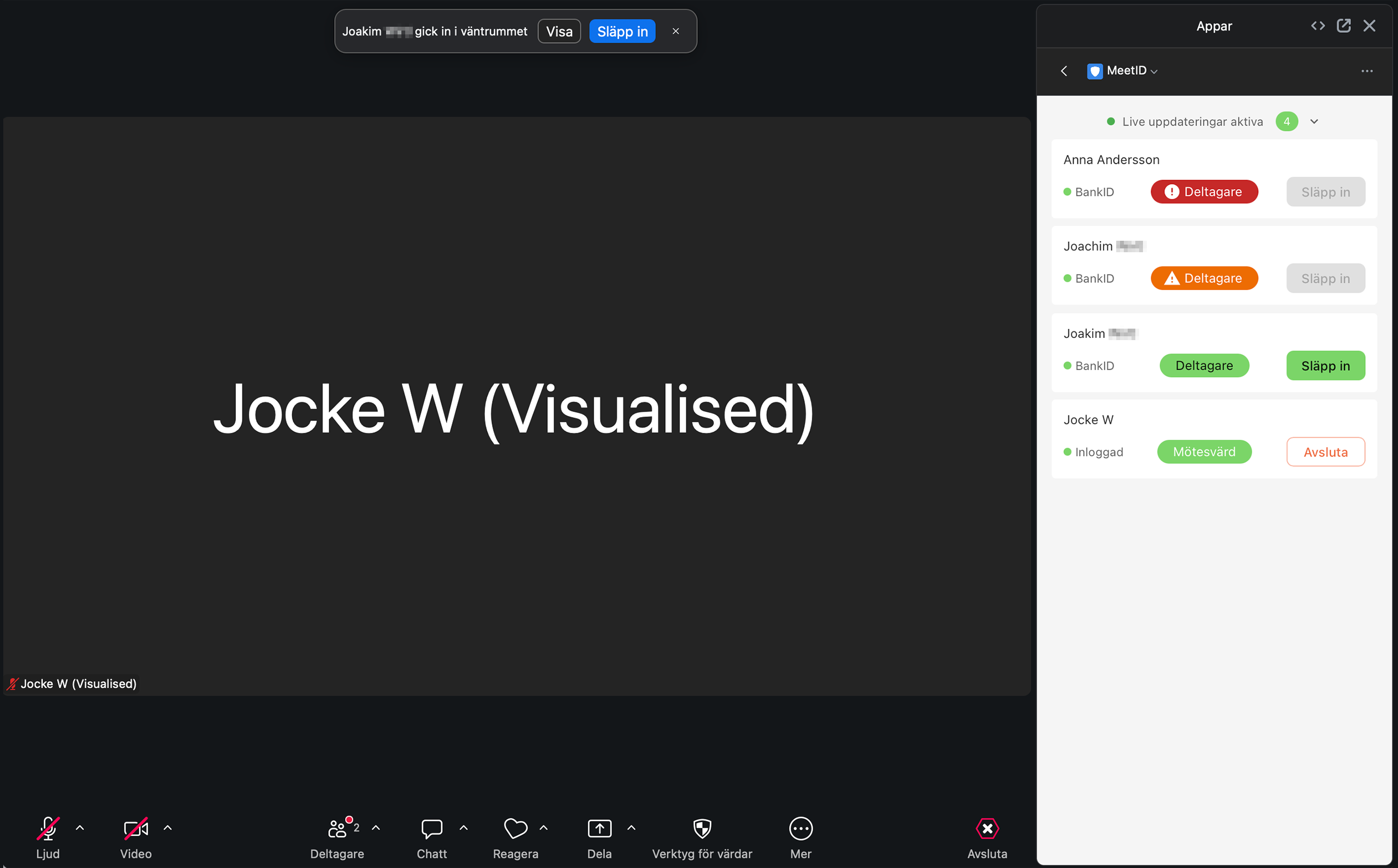
Sobald das Meeting gestartet ist, können Sie die MeetID-Seitenleiste in Zoom verwenden, um den Status der Teilnehmer zu verfolgen und den Zugriff auf das Meeting zu verwalten. Die Seitenleiste zeigt an, welche Teilnehmer am Meeting teilnehmen, welche Rolle sie haben und ob ihre authentifizierte Identität mit der eingeladenen Person übereinstimmt.
Oben in der Seitenleiste werden Live-Updates für das Meeting angezeigt. Dort können Sie wichtige Ereignisse verfolgen, zum Beispiel wenn sich ein Teilnehmer authentifiziert, sich im Warteraum befindet, zum Meeting zugelassen wird oder das Meeting verlässt. Ereignisse werden auch als Benachrichtigungen im Panel angezeigt.
Unter den Live-Updates wird die Teilnehmerliste angezeigt. Dort sehen Sie den Namen der Teilnehmer, die Authentifizierungsmethode, die Rolle und den aktuellen Status. Siehe Abbildung unten.
Status der Teilnehmer
Je nachdem, welche Rolle der Teilnehmer hat, kann der Status unterschiedlich angezeigt werden.
| Rolle | Status | Erklärung |
|---|---|---|
| Betroffene Person | Grün | Die Person wird mit der angegebenen Personennummer abgeglichen. Wenn die Authentifizierung genehmigt ist, wird ein grüner Status angezeigt. |
| Mitwirkender Kontakt | Grün | Vorname und Nachname stimmen exakt mit der eingeladenen Person überein. Beispiel: Joakim = Joakim. |
| Mitwirkender Kontakt | Orange | Vorname oder Nachname weichen ab, zum Beispiel aufgrund der Schreibweise. Beispiel: Joachim ≠ Joakim. |
| Mitwirkender Kontakt | Rot | Der authentifizierte Name weicht deutlich von der eingeladenen Person ab. |
Der Status dient als Unterstützung bei der Beurteilung, ob die authentifizierte Identität mit der Person übereinstimmt, die zum Meeting eingeladen wurde.
Teilnehmer einlassen
Sobald sich ein Teilnehmer authentifiziert hat und sich im Warteraum befindet, können Sie die Person in das Meeting einlassen.
- Klicken Sie in der MeetID-Seitenleiste beim Teilnehmer auf die Schaltfläche Einlassen.
- Sie können auch die regulären Meeting-Steuerelemente von Zoom verwenden, um den Teilnehmer einzulassen.
Teilnehmer in den Warteraum verschieben
Falls Sie einen Teilnehmer zurück in den Warteraum verschieben müssen.
- Klicken Sie in der MeetID-Seitenleiste beim Teilnehmer auf die Schaltfläche Warteraum.
- Sie können auch die regulären Meeting-Steuerelemente von Zoom verwenden.
Meeting beenden
Wenn das Meeting beendet ist, schließen Sie das Meeting über Zoom ab.
- Klicken Sie im Panel auf die Schaltfläche Beenden, um das Meeting zu beenden.
- Sie können auch die regulären Meeting-Steuerelemente von Zoom verwenden.
MeetID entfernen
Wenn MeetID von Zoom entfernt wird, kann die App nicht mehr verwendet werden, um sichere, authentifizierte Meetings von dem betreffenden Zoom-Konto aus zu erstellen oder zu verwalten. MeetID wird für Sie als Benutzer nicht mehr unter Apps im Zoom-Client verfügbar sein.
Um MeetID zu entfernen, müssen Sie in Zoom mit dem Konto angemeldet sein, in dem die App installiert ist. Die Entfernung erfolgt über den Zoom App Marketplace. Öffnen Sie daher zuerst einen Webbrowser und gehen Sie zum Zoom App Marketplace. Folgen Sie dann den unten stehenden Schritten.
- Öffnen Sie einen Webbrowser und gehen Sie zu https://marketplace.zoom.us
- Klicken Sie auf Manage
- Gehen Sie zu Added Apps
- Suchen Sie MeetID in der Liste
- Klicken Sie auf Remove
- Bestätigen Sie, dass Sie die App entfernen möchten
- Gehen Sie zurück zu Ihrem Zoom-Client und vergewissern Sie sich, dass MeetID deinstalliert ist
Das Entfernen der App bedeutet nicht automatisch, dass alle bisherigen Informationen gelöscht werden. Daten, die aufgrund von Verträgen, Sicherheitsroutinen oder geltenden Vorschriften gespeichert werden müssen, werden weiterhin gemäß dem Dienstleistungsvertrag, den Allgemeinen Geschäftsbedingungen und der Datenschutzrichtlinie von MeetID behandelt.
Kontaktieren Sie den Support , wenn Sie Fragen zur Entfernung, zum Zugriff oder zum Umgang mit Benutzerdaten haben.
Fehlerbehebung
Im Abschnitt Fehlerbehebung finden Sie Anleitungen für gängige Probleme, die bei der Installation oder Nutzung von MeetID in Zoom auftreten können. Gehen Sie die unten stehenden Punkte Schritt für Schritt durch und prüfen Sie zuerst die häufigsten Ursachen.
Falls das Problem nach Befolgen der Anweisungen weiterhin besteht, können Sie den Support für weitere Hilfe kontaktieren.
Der Menüpunkt Apps fehlt in Zoom
Falls der Menüpunkt Apps nicht direkt in der Symbolleiste in Zoom angezeigt wird, kann er unter dem Menü Mehr verborgen sein.
- Klicken Sie unten links im Zoom-Client auf Mehr
- Suchen Sie die Option Apps im sich öffnenden Menü
- Klicken Sie mit der rechten Maustaste auf Apps und wählen Sie An Symbolleiste anheften
- Überprüfen Sie, ob Apps nun direkt in der Symbolleiste angezeigt wird
- Öffnen Sie Apps und prüfen Sie, ob MeetID verfügbar ist
Der Teilnehmer erhält keine Einladung
Überprüfen Sie zuerst, ob die E-Mail-Adresse oder Telefonnummer korrekt eingegeben wurde. Falls die Angaben fehlerhaft sind, muss die Einladung mit den richtigen Kontaktdaten erneut gesendet werden.
Falls die Einladung per E-Mail gesendet wurde, sollte der Teilnehmer auch den Spam-Ordner, andere Posteingänge und eventuelle Sicherheitsfilter überprüfen
Falls der Teilnehmer die Einladung immer noch nicht erhalten hat, versuchen Sie, die Einladung erneut zu senden, oder kontaktieren Sie den Support für weitere Hilfe.
Der Teilnehmer gelangt nicht in das Meeting
Überprüfen Sie, ob der Teilnehmer den aktuellsten versendeten Meeting-Link verwendet. Falls mehrere Einladungen gesendet wurden, kann ein älterer Link ungültig sein.
Der Teilnehmer muss zudem die Authentifizierung abgeschlossen haben, bevor der Zugriff auf das Meeting gewährt werden kann. Bitten Sie den Teilnehmer, den Authentifizierungsablauf erneut zu durchlaufen und sicherzustellen, dass dieser ohne Fehlermeldung abgeschlossen wird.
Es kann auch helfen, einen anderen Webbrowser zu testen oder zu prüfen, ob der Browser notwendige Berechtigungen blockiert.
Falls das Problem weiterhin besteht, können Sie versuchen, eine neue Einladung zu senden, oder kontaktieren Sie den Support für weitere Hilfe.
Support kontaktieren
Falls das Problem nach dem Durchgehen der Fehlerbehebungsschritte auf dieser Seite weiterhin besteht, können Sie den Support für weitere Hilfe kontaktieren.
Damit wir Ihnen so schnell wie möglich helfen können, beschreiben Sie bitte, was passiert ist, welche Schritte Sie bereits getestet haben und ob eine Fehlermeldung angezeigt wird. Geben Sie bitte auch an, ob das Problem die Installation von MeetID, den Zugriff auf die App in Zoom, die Einladung von Teilnehmern oder den Beitritt zu einem Meeting betrifft.
Kontaktwege, Öffnungszeiten und Informationen zu Antwortzeiten finden Sie auf unserer Supportseite.