Introduktion
MeetID används för att skapa och genomföra säkra autentiserade videomöten i Zoom. Den här kunskapsbanken beskriver hur du lägger till MeetID, använder appen för att skapa säkra möten och tar bort appen från ditt Zoom-konto
Förutsättningar
För att använda MeetID behöver både mötesvärd och deltagare ha tillgång till de verktyg som krävs för mötet och den autentisering som används.
Mötesvärd
- Mötesvärden behöver ha Zoom installerat.
- Zoom-klienten behöver vara uppdaterad och uppfylla Zooms aktuella systemkrav.
- Mötesvärden behöver vara inloggad i Zoom med det konto där MeetID ska användas.
- MeetID behöver vara tillgängligt för användaren via organisationens Zoom-konto.
- Mötesvärden behöver ha åtkomst till Appar i Zoom Workplace.
Deltagare
- Deltagaren behöver en webbläsare som stöds av Zooms webbaserade mötesflöde.
- Deltagaren behöver tillgång till den autentiseringsmetod som används för mötet, till exempel BankID.
- Deltagaren behöver kunna öppna länken i inbjudan via e-post eller SMS.
- Deltagaren behöver tillåta åtkomst till kamera och mikrofon om webbläsaren frågar efter det.
Lägg till MeetID
För att lägga till MeetID behöver appen först ha gjorts tillgänglig av din organisation. Du behöver också vara inloggad i Zoom med det konto där appen ska användas och ha fått en installationslänk från din administratör. Följ sedan stegen nedan.
Om du inte ser menyalternativet Appar i Zoom kan du läsa mer i avsnittet Felsökning längre ned på sidan.
- Öppna installationslänken som du har fått av din administratör
- Klicka på Add eller Authorize
- Godkänn de behörigheter som efterfrågas
- Öppna Zoom Workplace
- Kontrollera att MeetID finns under Appar
- Om appen inte visas, starta om Zoom-klienten och logga in på nytt
Använd MeetID
MeetID används för att skapa och hantera säkra autentiserade möten i Zoom. Som mötesvärd arbetar du i Zoom, men själva mötet och deltagarflödet hanteras via MeetID i Zoom för att säkerställa att rätt personer får tillgång till mötet.
I MeetID kan du skapa ett säkert möte, lägga till deltagare och skicka mötesinbjudningar. Deltagaren öppnar sedan sin inbjudningslänk i en webbläsare och autentiserar sig inför mötet med de metoder för e-legitimering som din organisation tilhandahåller, till exempel BankID. När autentiseringen är godkänd kan deltagaren ansluta till Zoom-mötet.
För att använda MeetID behöver mötesvärden ha tillgång till Zoom och MeetID. Deltagaren behöver en webbläsare och tillgång till den autentiseringsmetod som krävs för mötet.
Öppna MeetID i Zoom
När MeetID har lagts till i Zoom öppnar du appen direkt från Zoom applikationen.
- Starta Zoom.
- Klicka på Appar i verktygsfältet.
- Leta upp och öppna MeetID.
- Om MeetID inte visas, kontrollera att appen är installerad på rätt Zoom-konto och att din organisation har gett dig åtkomst.
- Om menyalternativet Appar saknas kan du läsa mer i avsnittet Felsökning längre ned på sidan.
Skapa ett säkert möte
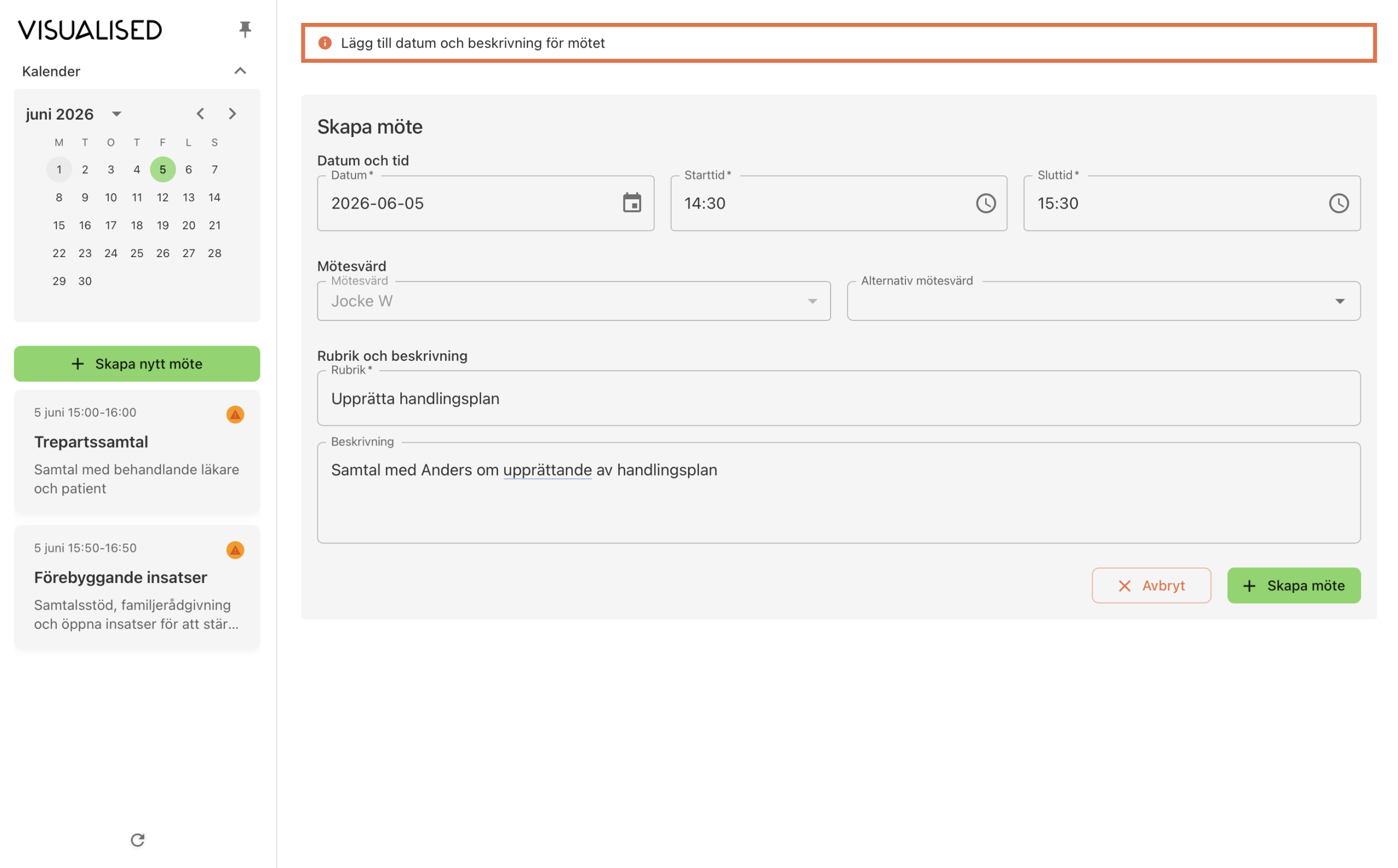
När du har öppnat MeetID kan du skapa ett nytt säkert möte direkt i appen. Mötet skapas med dig som mötesvärd. I nästa steg kompletteras mötet med deltagare och inbjudningar. Se bilden nedan.
- Välj datum för mötet i datumväljaren till vänster. Datumväljaren är automatiskt inställd på dagens datum.
- Klicka på Skapa nytt möte till vänster under datumväljaren
- Justera datum vid behov
- Ange starttid och sluttid för mötet
- Du är automatiskt vald som mötesvärd. Om mötet ska ha en alternativ mötesvärd väljer du det. Den alternativa mötesvärden får automatiskt en bokning i sin kalender.
- Ange en rubrik och eventuell beskrivning för mötet. Rubrik och beskrivning används som interna anteckningar och delas inte med deltagaren.
- Klicka på Skapa möte för att spara mötet
- Skapade möten hittar du i sektionen till vänster
Lägg till deltagare
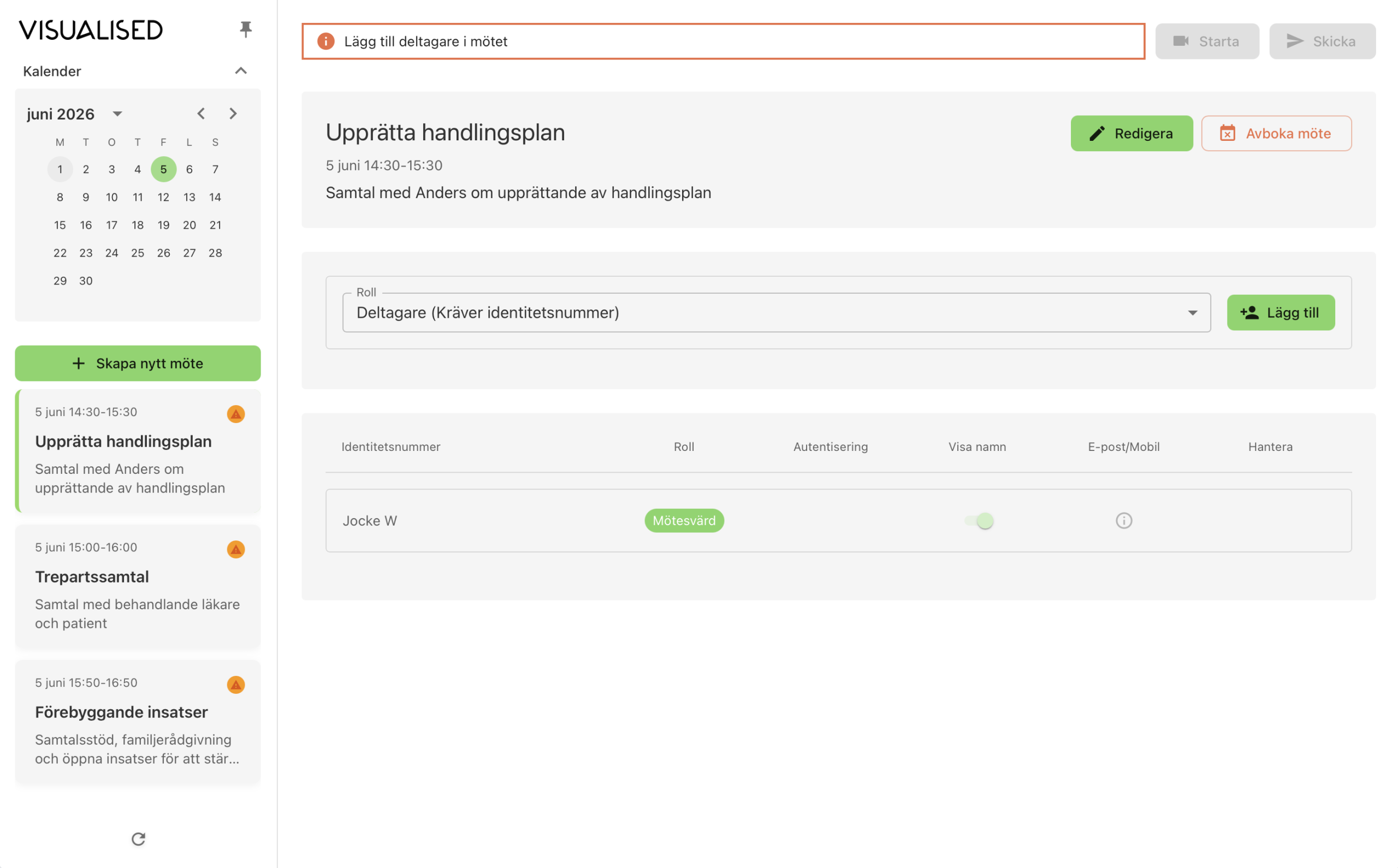
När mötet har skapats behöver du lägga till de personer som ska delta. I MeetID väljer du först vilken roll deltagaren ska ha och fyller sedan i de uppgifter som krävs för rollen. Se bilden nedan.
Det finns två typer av deltagarroller:
Berörd person
Personen som mötet gäller, till exempel brukare, patient eller klient. Den här rollen kräver att identitetsnummer anges i förväg.
Medverkande kontakt
Person som ska delta i mötet, till exempel familjehemsföreståndare, kollega eller vårdpersonal. Personen autentiserar sig med e-legitimation, men identitetsnummer behöver inte vara känt i förväg.
Alla som deltar i mötet, oavsett roll, behöver legitimera sig med e-legitimation innan de släpps in i mötet.
Lägg till berörd person
- Välj rollen Berörd person
- Klicka på Lägg till
- Ange personnummer
- MeetID gör ett uppslag mot SPAR för att styrka identiteten
- Om personen har skyddade personuppgifter döljs visningsnamnet automatiskt i mötet. I stället visas namnet Mötesdeltagare.
- Du kan välja om deltagarens namn ska visas eller döljas genom att justera Visa namn
- Ange vilken typ av e-legitimation som ska användas
- Välj om inbjudan ska skickas via e-post eller till mobilnummer
- Klicka på Lägg till
Lägg till medverkande kontakt
- Välj rollen Medverkande kontakt
- Klicka på Lägg till
- Ange förnamn och använd då tilltalsnamn samt efternamn
- Ange vilken typ av e-legitimation som ska användas
- Välj om inbjudan ska skickas via e-post eller till mobilnummer
- Klicka på Lägg till
Skicka mötesinbjudan
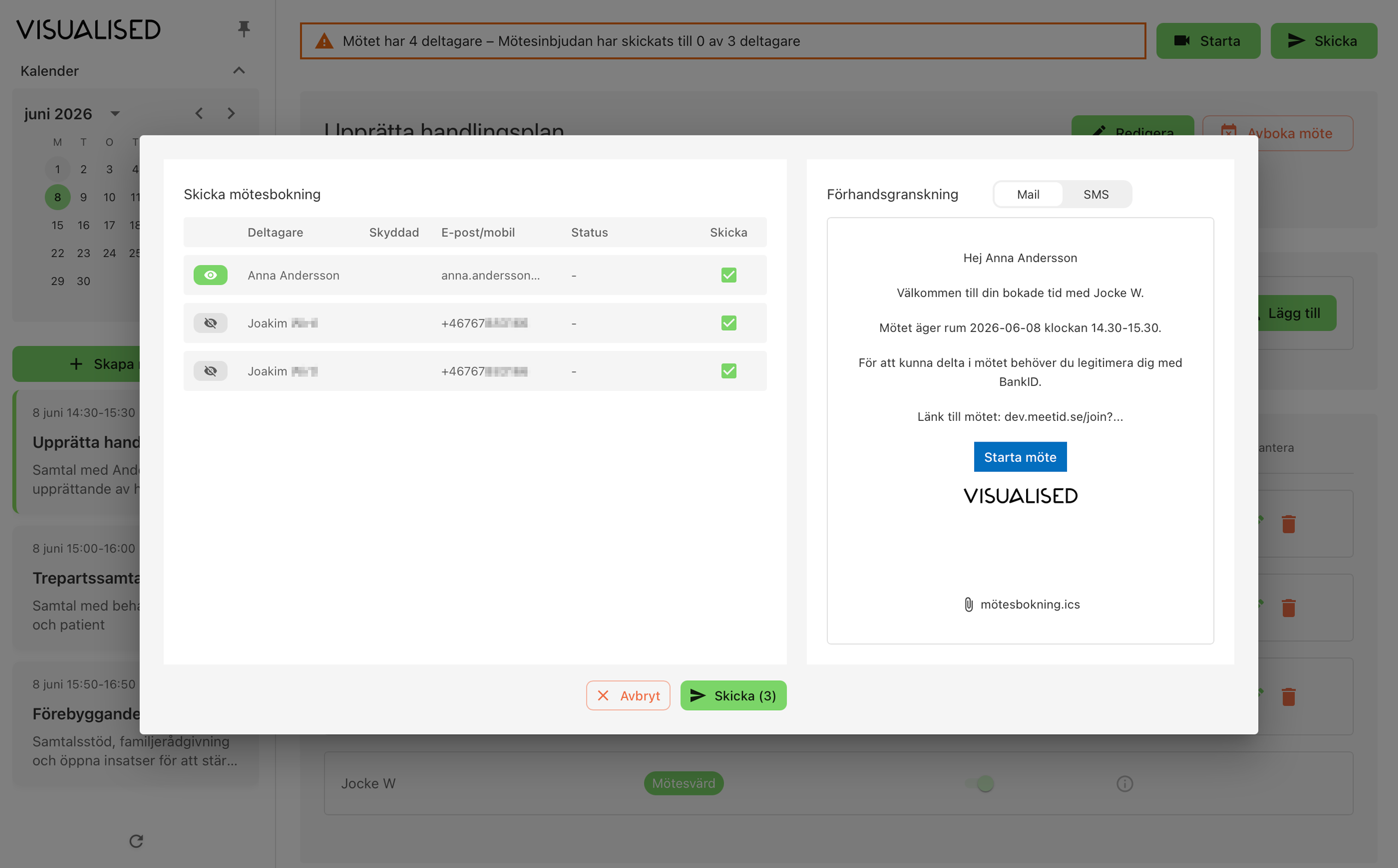
När deltagare har lagts till i mötet kan du skicka mötesinbjudan från MeetID. Inbjudan innehåller den länk deltagaren använder för att autentisera sig och ansluta till mötet. Se bild nedan.
- Klicka på Skicka uppe i högra hörnet
- I dialogrutan som öppnas får du en översikt över de deltagare som kan få en inbjudan
- Deltagare som ännu inte har fått någon inbjudan är markerade automatiskt
- Om du vill skicka en påminnelse till en deltagare som redan har fått en inbjudan behöver du markera den deltagaren på nytt
- Granska inbjudan innan du skickar den. Du kan förhandsgranska både e-post och SMS.
- Kontrollera vid behov deltagarens kontaktuppgift, status för tidigare utskick och om deltagaren har skyddad identitet
- Klicka på Skicka när du är klar. Inbjudan skickas då till valda deltagare
Anslut som deltagare
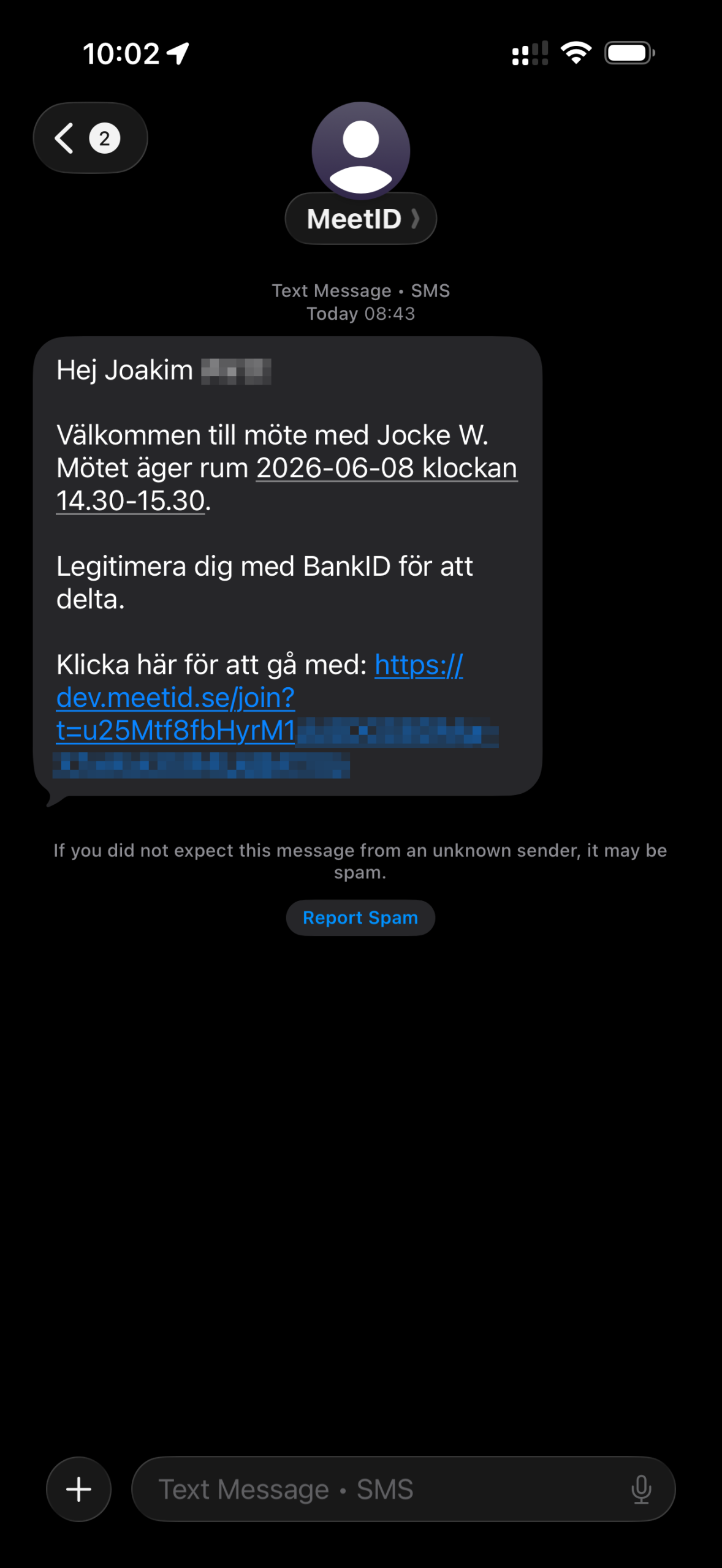
Som deltagare ansluter du till mötet via den inbjudan du har fått via e-post eller SMS. Inbjudan innehåller information om mötet och en personlig länk som används för att legitimera dig och ansluta till mötet.
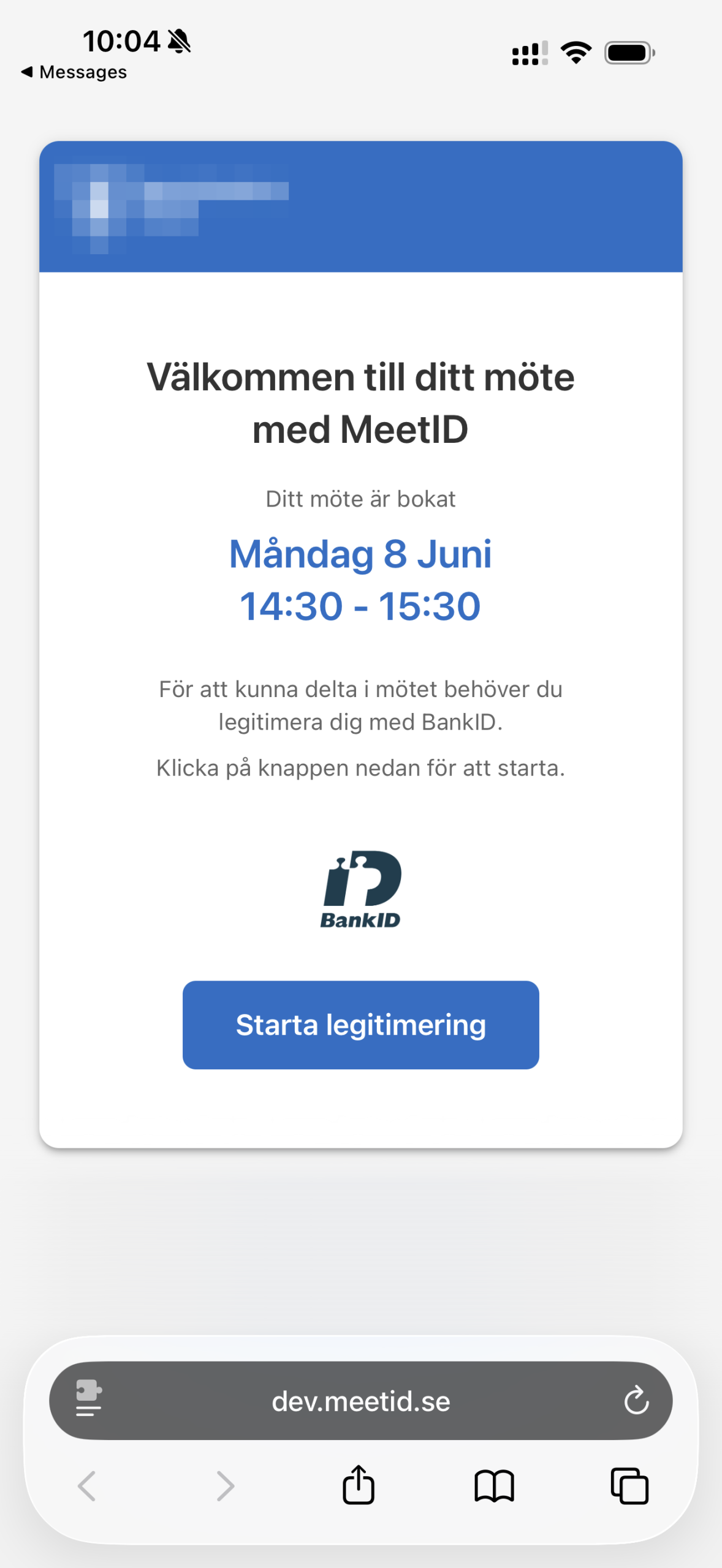
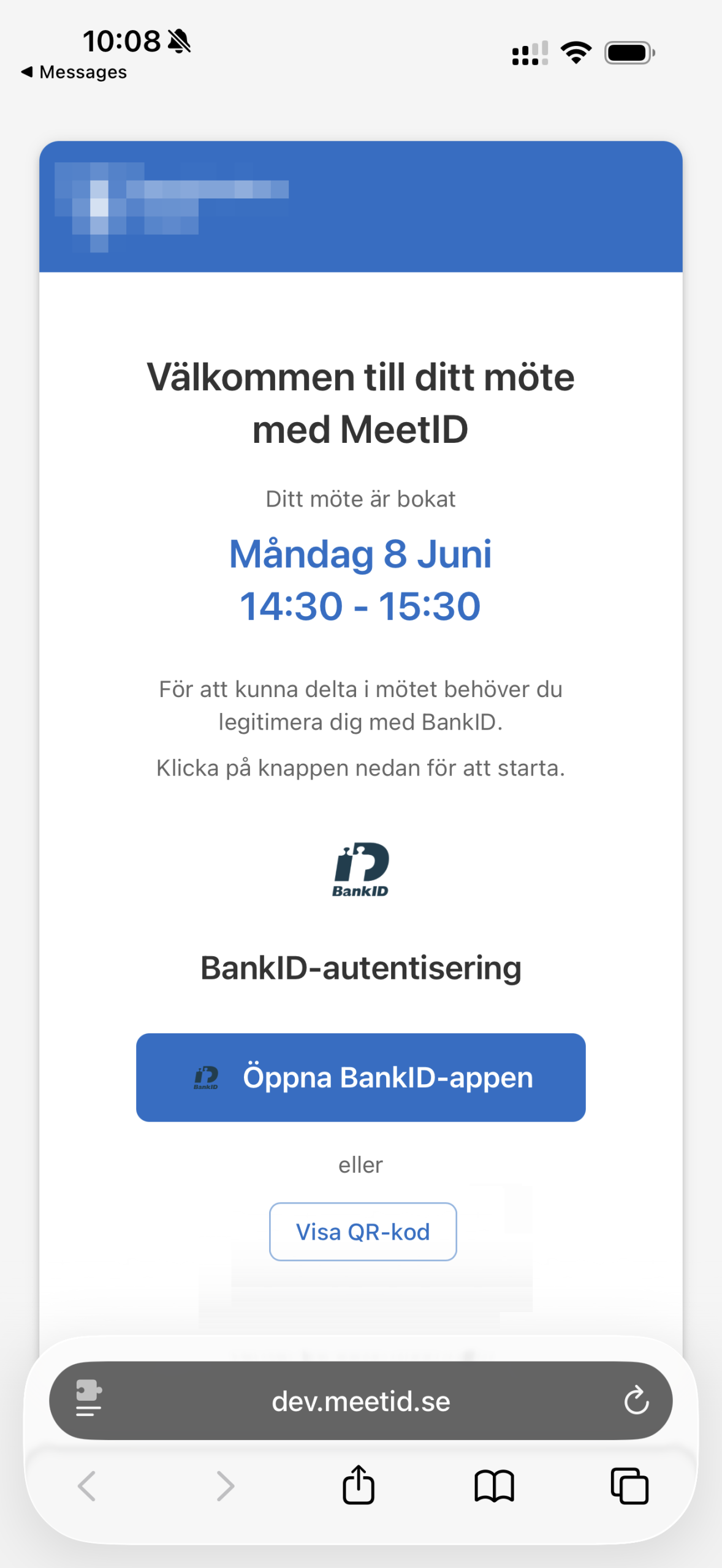
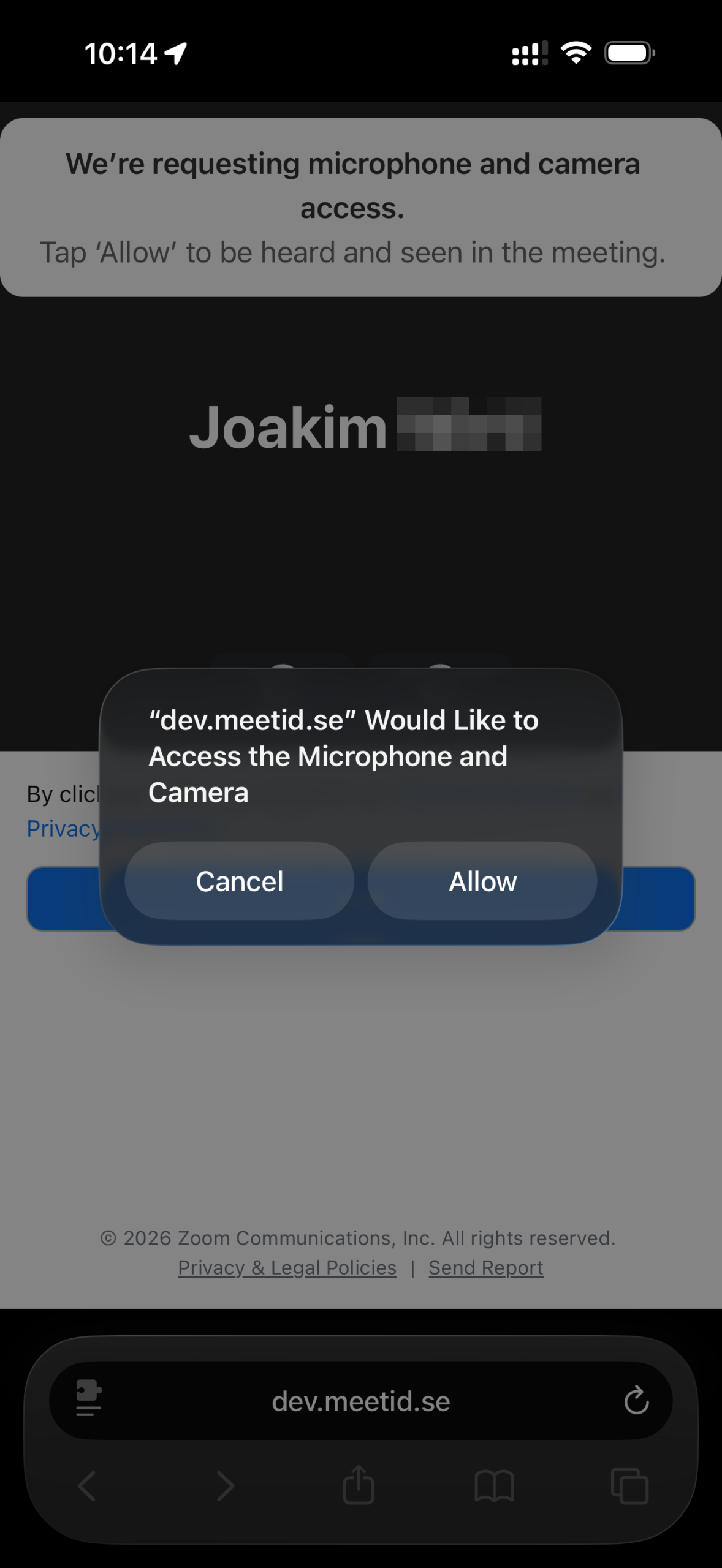
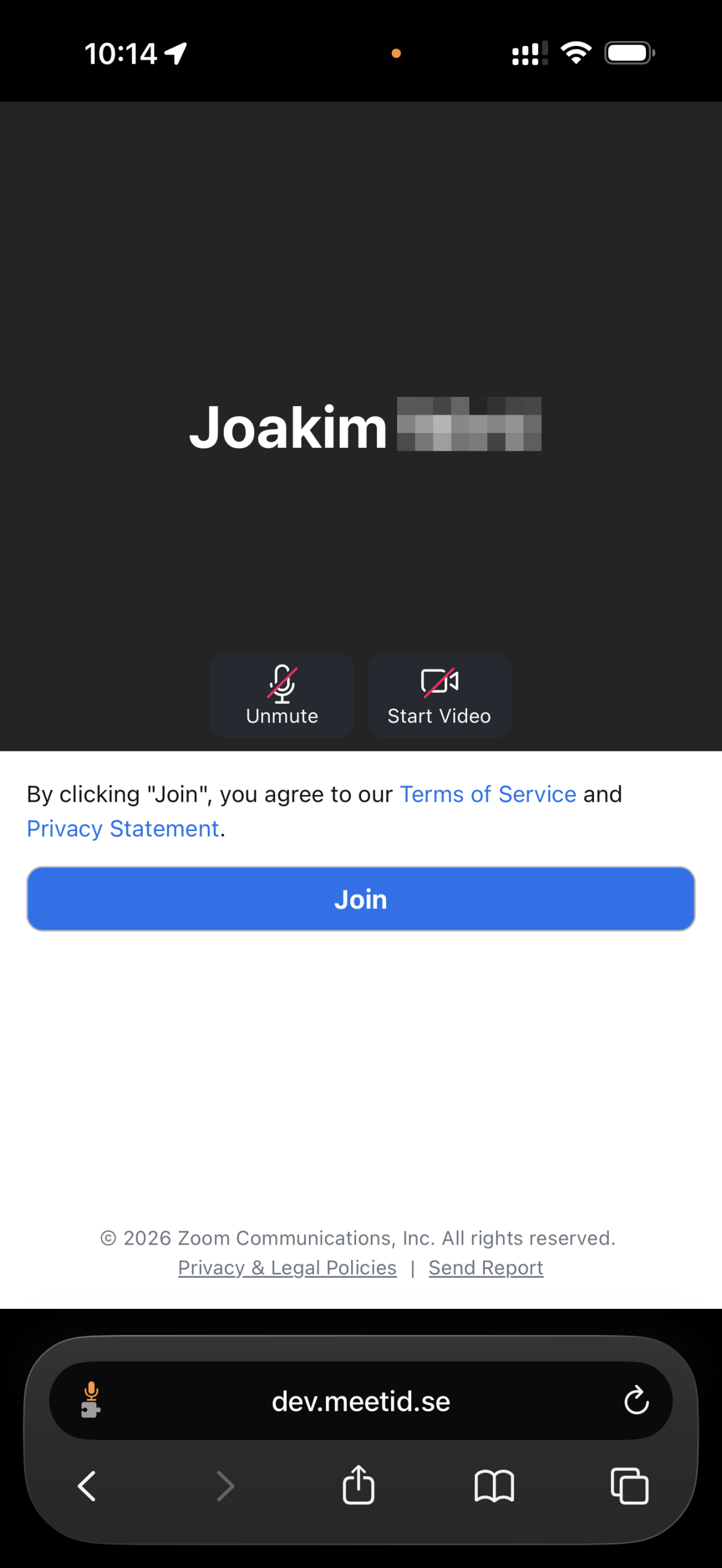
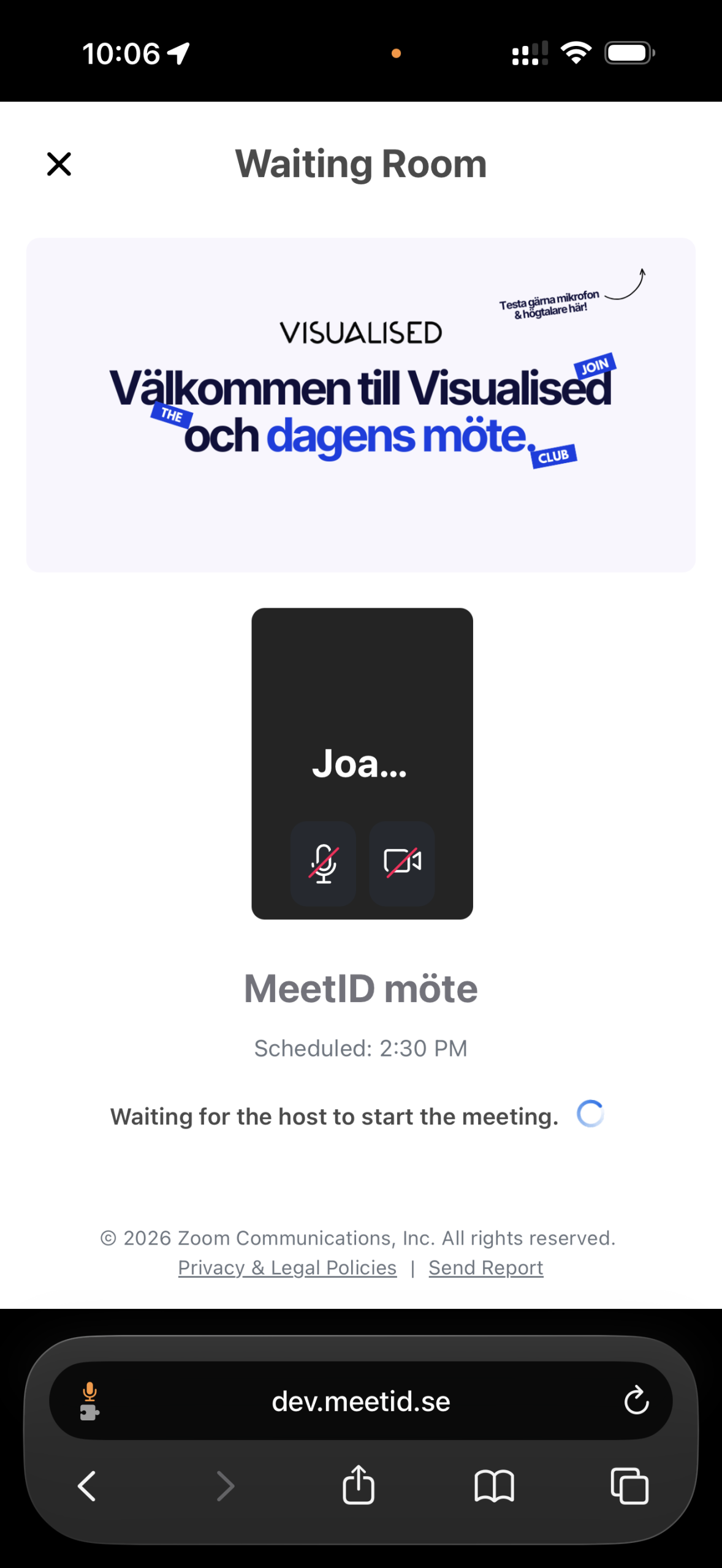
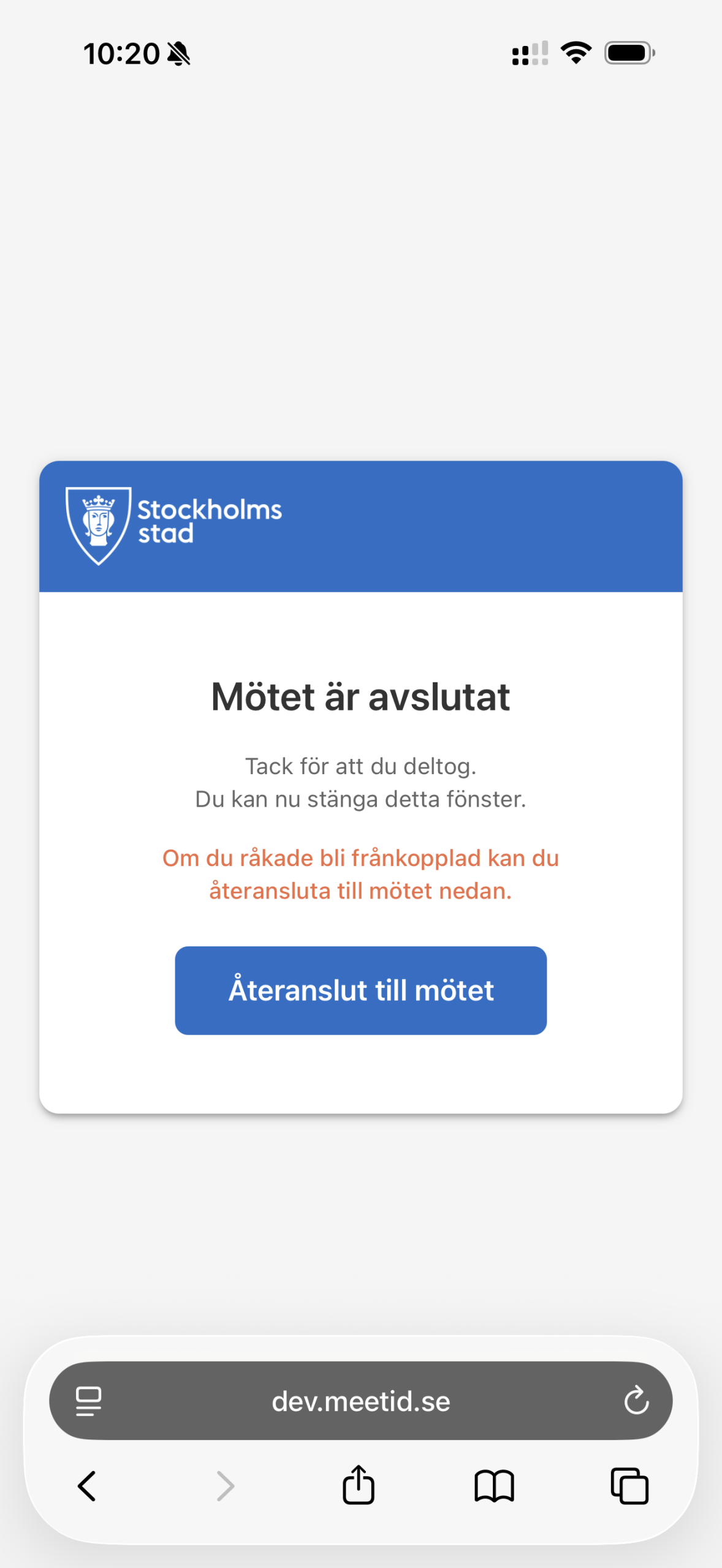
Bildspelet nedan visar ett exempel på hur flödet kan se ut från inbjudan till anslutning i mötet.
Du behöver inte öppna MeetID i Zoom. Följ länken i inbjudan och genomför stegen i webbläsaren.
- Öppna inbjudan som du har fått via e-post eller SMS.
- Klicka på länken i inbjudan.
- En webbsida öppnas i din webbläsare med information om mötet.
- Kontrollera att datum och tid stämmer.
- Klicka på Starta legitimering.
- Legitimera dig med den e-legitimation som anges i inbjudan, metod för e-legitimering kan variera beroende på din organisation. I detta exempel använder vi BankID.
- Om BankID används klickar du på Öppna BankID-appen. Du kan även välja Visa QR-kod om du behöver legitimera dig med BankID på en annan enhet.
- Följ instruktionerna i BankID-appen och slutför legitimeringen.
- När legitimeringen är godkänd skickas du vidare till mötet.
- Tillåt åtkomst till kamera och mikrofon om webbläsaren frågar efter det.
- Klicka på Join för att ansluta till mötet.
- Om mötet inte har startat ännu placeras du i väntrummet tills mötesvärden startar mötet eller släpper in dig.
- När mötet är avslutat visas en avslutningssida. Du kan då stänga webbläsarfönstret.
- Om du råkar bli frånkopplad kan du använda knappen Återanslut till mötet om mötet fortfarande är aktivt.
Genomför ett möte
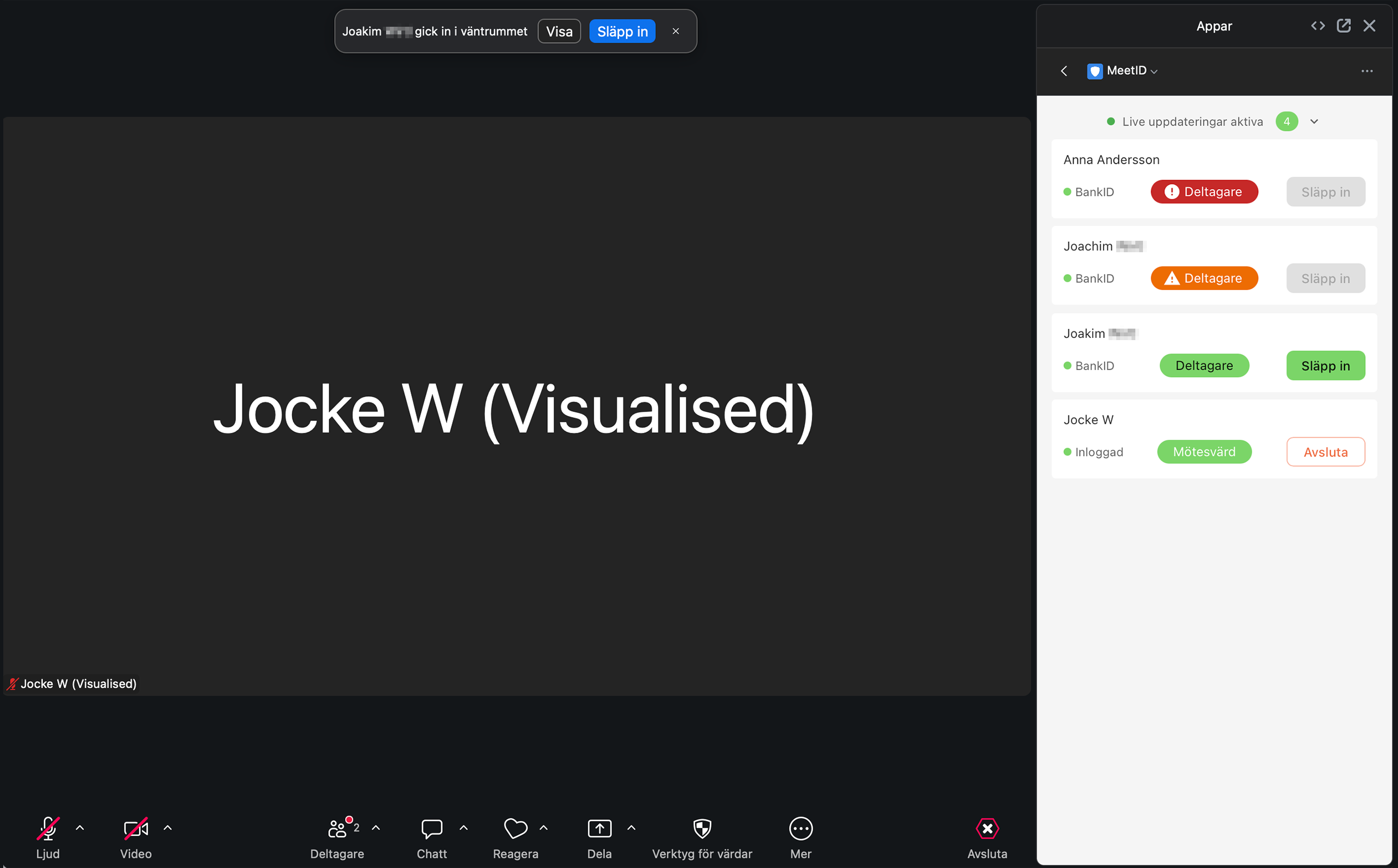
När mötet har startat kan du använda MeetID sidopanel i Zoom för att följa deltagarnas status och hantera åtkomst till mötet. Sidopanelen visar vilka deltagare som ingår i mötet, vilken roll de har och om deras autentiserade identitet stämmer överens med den inbjudna personen.
Överst i sidopanelen visas liveuppdateringar för mötet. Där kan du följa viktiga händelser, till exempel när en deltagare autentiserar sig, befinner sig i väntrummet, släpps in i mötet eller lämnar mötet. Händelser visas även som notiser i panelen.
Under liveuppdateringarna visas deltagarlistan. Där ser du deltagarnas namn, autentiseringsmetod, roll och aktuell status. Se bilden nedan.
Status för deltagare
Beroende på vilken roll deltagaren har kan statusen visas på olika sätt.
| Roll | Status | Förklaring |
|---|---|---|
| Berörd person | Grön | Personen matchas mot angivet personnummer. När autentiseringen är godkänd visas grön status. |
| Medverkande kontakt | Grön | Förnamn och efternamn matchar den inbjudna personen exakt. Exempel: Joakim = Joakim. |
| Medverkande kontakt | Orange | Förnamn eller efternamn avviker, till exempel på grund av stavning. Exempel: Joachim ≠ Joakim. |
| Medverkande kontakt | Röd | Det autentiserade namnet avviker tydligt från den inbjudna personen. |
Statusen används som stöd för att bedöma om den autentiserade identiteten stämmer överens med den person som har bjudits in till mötet.
Släpp in deltagare
När en deltagare har autentiserat sig och befinner sig i väntrummet kan du släppa in personen i mötet.
- Klicka på knappen Släpp in vid deltagaren i MeetID sidopanel.
- Du kan även använda Zooms ordinarie möteskontroller för att släppa in deltagaren.
Sätt deltagare i väntrum
Om du behöver flytta en deltagare tillbaka till väntrummet.
- Klicka på knappen Väntrum vid deltagaren i MeetID sidopanel.
- Du kan även använda Zooms ordinarie möteskontroller.
Avsluta mötet
När mötet är klart avslutar du mötet från Zoom.
- Klicka på knappen Avsluta i panelen för att avsluta mötet.
- Du kan även använda Zooms ordinarie möteskontroller.
Ta bort MeetID
När MeetID tas bort från Zoom kan appen inte längre användas för att skapa eller hantera säkra autentiserade möten från det aktuella Zoom-kontot. MeetID kommer inte längre att vara tillgängligt under Appar i Zoom-klienten för dig som användare.
För att ta bort MeetID behöver du vara inloggad i Zoom med det konto där appen är installerad. Borttagningen görs via Zoom App Marketplace, så öppna först en webbläsare och gå till Zooms App marketplace. Följ sedan stegen nedan.
- Öppna en webbläsare och gå till https://marketplace.zoom.us
- Klicka på Manage
- Gå till Added Apps
- Leta upp MeetID i listan
- Klicka på Remove
- Bekräfta att du vill ta bort appen
- Gå tillbaka till din Zoom-klient och verifiera att MeetID är avinstallerat
Borttagning av appen innebär inte automatiskt att all tidigare information raderas. Uppgifter som behöver sparas enligt avtal, säkerhetsrutiner eller tillämpliga regelverk hanteras fortsatt enligt MeetID:s tjänsteavtal, allmänna villkor och integritetspolicy.
Kontakta Supporten om du har frågor om borttagning, åtkomst eller hantering av användardata.
Felsökning
I avsnittet Felsökning hittar du vägledning för vanliga problem som kan uppstå när du installerar eller använder MeetID i Zoom. Gå igenom punkterna nedan steg för steg och kontrollera först de vanligaste orsakerna.
Om problemet kvarstår efter att du har följt instruktionerna kan du kontakta Supporten för vidare hjälp.
Menyalternativet Appar saknas i Zoom
Om menyalternativet Appar inte visas direkt i verktygsfältet i Zoom kan det ligga dolt under menyn Mer.
- Klicka på Mer längst ned till vänster i Zoom-klienten
- Leta upp alternativet Appar i menyn som öppnas
- Högerklicka på Appar och välj Fäst i verktygsfältet
- Kontrollera att Appar nu visas direkt i verktygsfältet
- Öppna Appar och kontrollera att MeetID finns tillgängligt
Deltagaren får ingen inbjudan
Kontrollera först att e-postadress eller telefonnummer är korrekt ifyllt. Om uppgifterna är felaktiga behöver inbjudan skickas på nytt med rätt kontaktuppgifter.
Om inbjudan har skickats via e-post bör deltagaren även kontrollera skräppost, övriga inkorgar och eventuella säkerhetsfilter
Om deltagaren fortfarande inte har fått inbjudan, testa att skicka inbjudan på nytt eller kontakta Supporten för vidare hjälp.
Deltagaren kommer inte in i mötet
Kontrollera att deltagaren använder den senaste möteslänken som har skickats ut. Om flera inbjudningar har skickats kan en äldre länk vara inaktuell.
Deltagaren behöver också ha slutfört autentiseringen innan åtkomst till mötet kan ges. Be deltagaren gå igenom autentiseringsflödet igen och kontrollera att det avslutas utan felmeddelande.
Det kan även hjälpa att prova en annan webbläsare eller kontrollera att webbläsaren inte blockerar nödvändiga behörigheter.
Om problemet kvarstår kan du testa att skicka en ny inbjudan eller kontakta Supporten för vidare hjälp.
Kontakta Support
Om problemet kvarstår efter att du har gått igenom felsökningsstegen på den här sidan kan du kontakta supporten för vidare hjälp.
För att vi ska kunna hjälpa dig så snabbt som möjligt är det bra om du beskriver vad som har hänt, vilka steg du redan har testat och om något felmeddelande visas. Ange gärna också om problemet gäller installation av MeetID, åtkomst till appen i Zoom, inbjudan till deltagare eller anslutning till ett möte.
Du hittar kontaktvägar, öppettider och information om svarstider på vår Supportsida.